使用CyberVisualizer查看原始感知数据实践
cyber_visualizer 是一款用来显示 channel 数据的可视化工具,本文以传感器原始数据包 demo_sensor_data.tar.xz 为例介绍如何使用 cyber_visualizer 查看点云和相机数据。
步骤一:安装环境
cyber_visualizer 需要运行在 Apollo Docker 环境内,且依赖于 Cyber RT 软件库。使用前,您需要通过如下方式来配置 Cyber RT 工具的运行环境。
username@computername:~$: source /apollo/cyber/setup.bash步骤二:进入Docker环境
在安装的根路经下输入以下命令,进入 Apollo 的 Docker 环境。
./apollo.sh如果您的终端如下面所示,说明您成功进入了 Apollo 的运行容器:
[user@in-runtime-docker:/apollo]$ 步骤三:下载并解压数据包
-
在 Apollo Docker 环境中下载数据包。
wget https://apollo-system.cdn.bcebos.com/dataset/6.0_edu/demo_sensor_data.tar.xz -
解压数据包。
tar -xvf demo_sensor_data.tar.xz
步骤四:播放数据包
解压后,在 Apollo Docker 环境中执行如下命令运行 cyber_recorder。
cyber_recorder play -f sensor_rgb.record -loop步骤五:运行Cyber_visualizer
重新打开一个终端,在 Apollo Docker 环境中执行如下命令运行 cyber_visualizer:
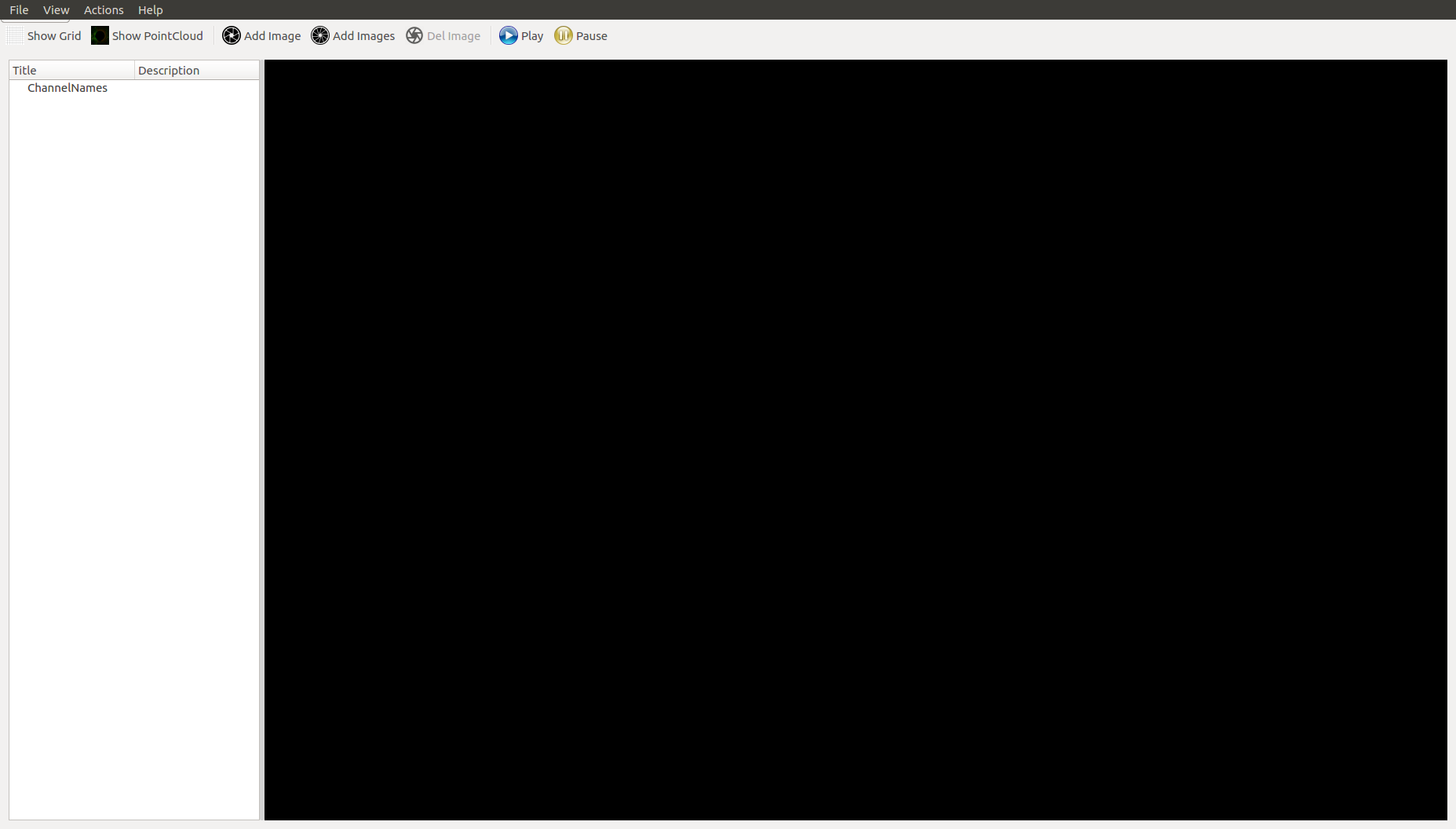
username@computername:~$: cyber_visualizer启动 cyber_visualizer 后,您可以看到如下界面:
步骤六:查看原始感知数据
播放数据包后,cyber_visualizer 会收到所有活动 channel 的信息(来自回放数据)并显示出来。当有数据流经 channel 时,在 ChannelNames 下会显示 channel 列表。您可以查看点云和相机数据。
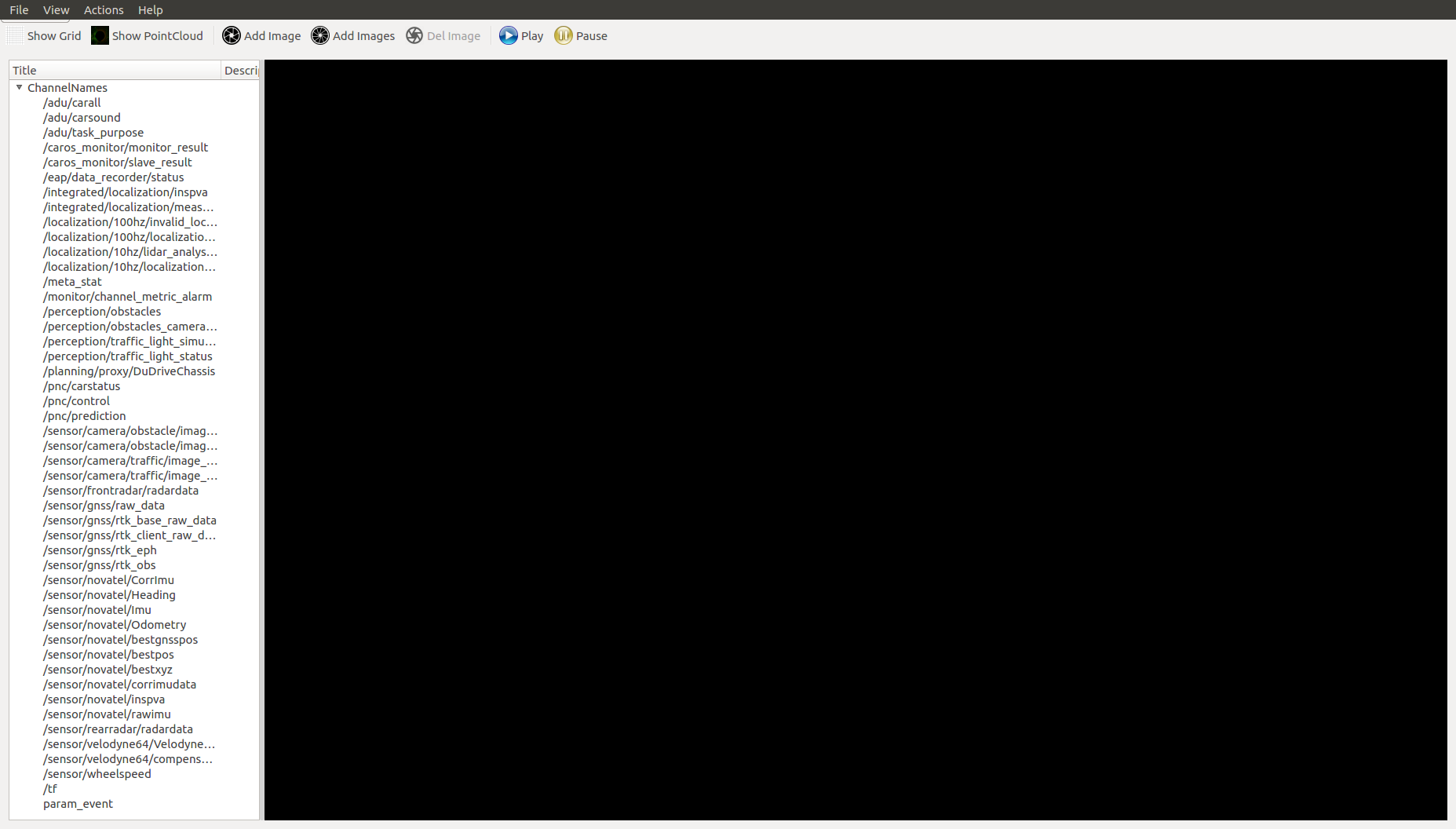
单击工具栏中的选项,您可以开启参考网格、显示点云、添加图像或同时显示多个相机数据的功能。如果启用了 显示网格 选项,则可以双击 ChannelName 下方的 Grid 列表中的 Color 项来设置网格的颜色。默认颜色为灰色。
您还可以编辑 CellCount 的值来调整网格中的单元格数量。对于点云或图像,可以通过 ChannelName 和 Action 选项选择源 channel 来播放或停止来自相应 channel 的数据。
-
下图是实际车辆在道路上运行时的
cyber_visualizer画面,下方的三个摄像机 channel 数据和顶部的一个点云 channel 数据同时显示。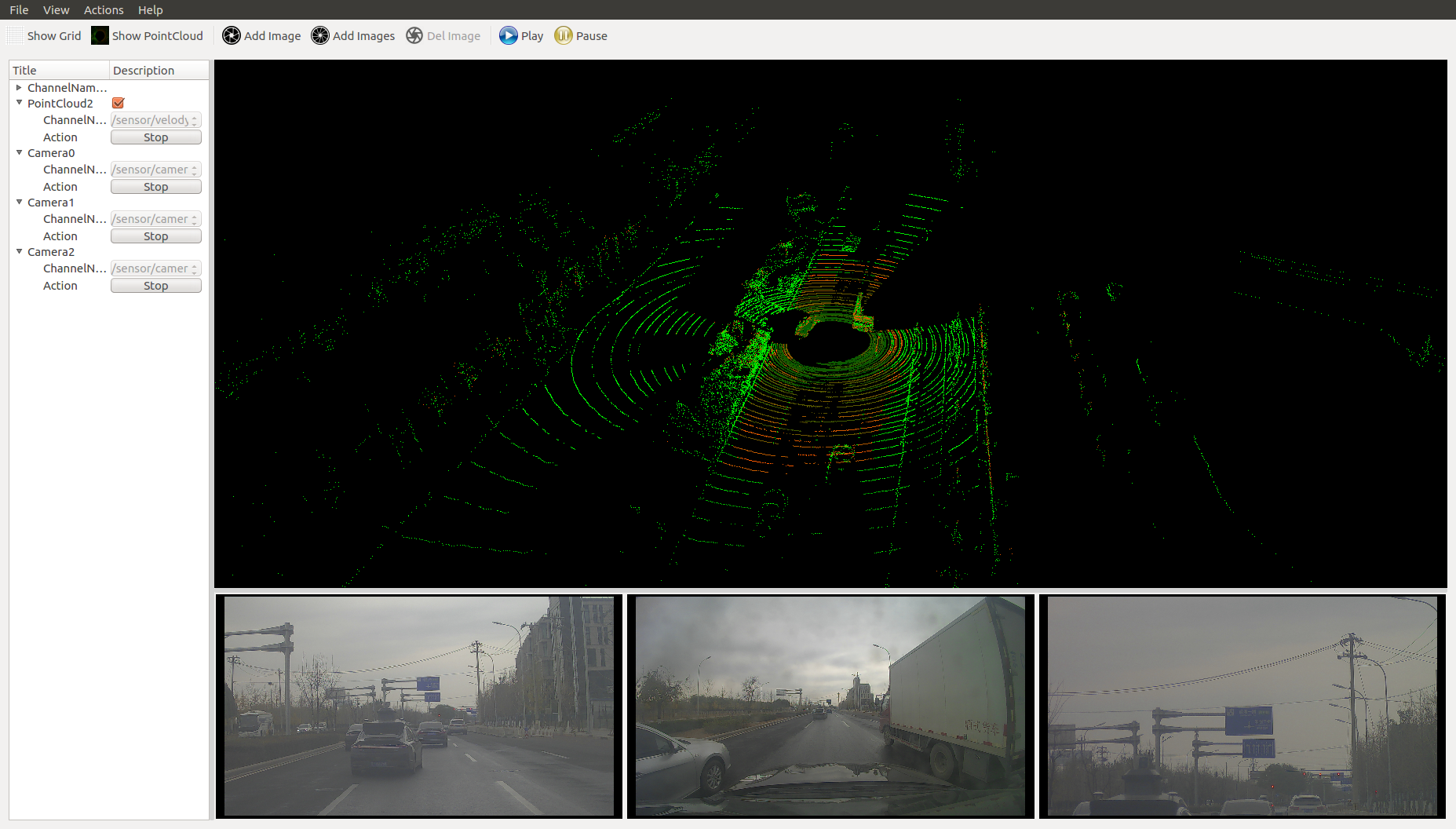
-
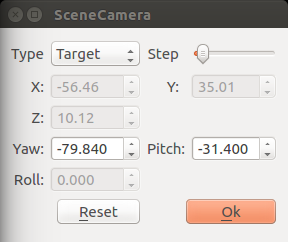
要在 3D 点云场景中调整虚拟摄像机,可以在点云显示部分右键单击,将弹出一个对话框,如下图所示:
-
点云场景支持两种类型的虚拟相机:自由型和目标型(从上面的弹出对话框中选择类型)。
- 自由型相机:对于点云场景中的这种类型的相机,您可以按住鼠标左键或右键并移动来改变相机的姿态。要更改相机的间距,您可以滚动鼠标滚轮。
- 目标类型相机:对于点云场景中的这类相机,要改变相机的视角,可以按住鼠标左键再移动。要更改相机到观察点的距离(默认观察点为坐标系原点 (0,0,0)),可以滚动鼠标滚轮。 也可以直接在对话框中修改相机信息,改变相机在点云场景中的观察状态。Step 是对话框中的步长值。
- 将鼠标放在摄像机 channel 的图像上,可以双击左键在左侧菜单栏突出显示对应的channel。右击图像,可以弹出删除摄像机通道的菜单。
- 播放和暂停:单击 Play 时,将显示所有频道。当单击 Stop 时,所有 channel 信息将停止显示。
文档意见反馈
如果您在使用文档的过程中,遇到任何问题,请到我们在【开发者社区】建立的 反馈意见收集问答页面,反馈相关的问题。我们会根据反馈意见对文档进行迭代优化。