感知设备集成
该用户手册旨在帮助用户完成激光雷达感知设备的安装、集成及数据验证。
前提条件
完成 循迹搭建--车辆循迹演示。
激光雷达安装与数据验证
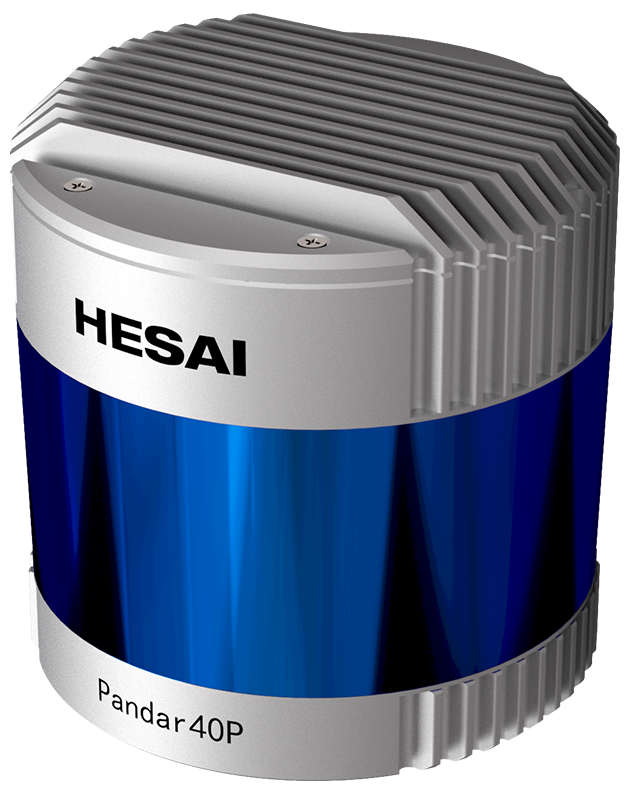
1. 激光雷达的安装固定
激光雷达要牢靠固定安装在车顶部,建议激光雷达对地高度 1.5~1.8 米,水平放置,精度在 2 度以内。安装位置如下图:
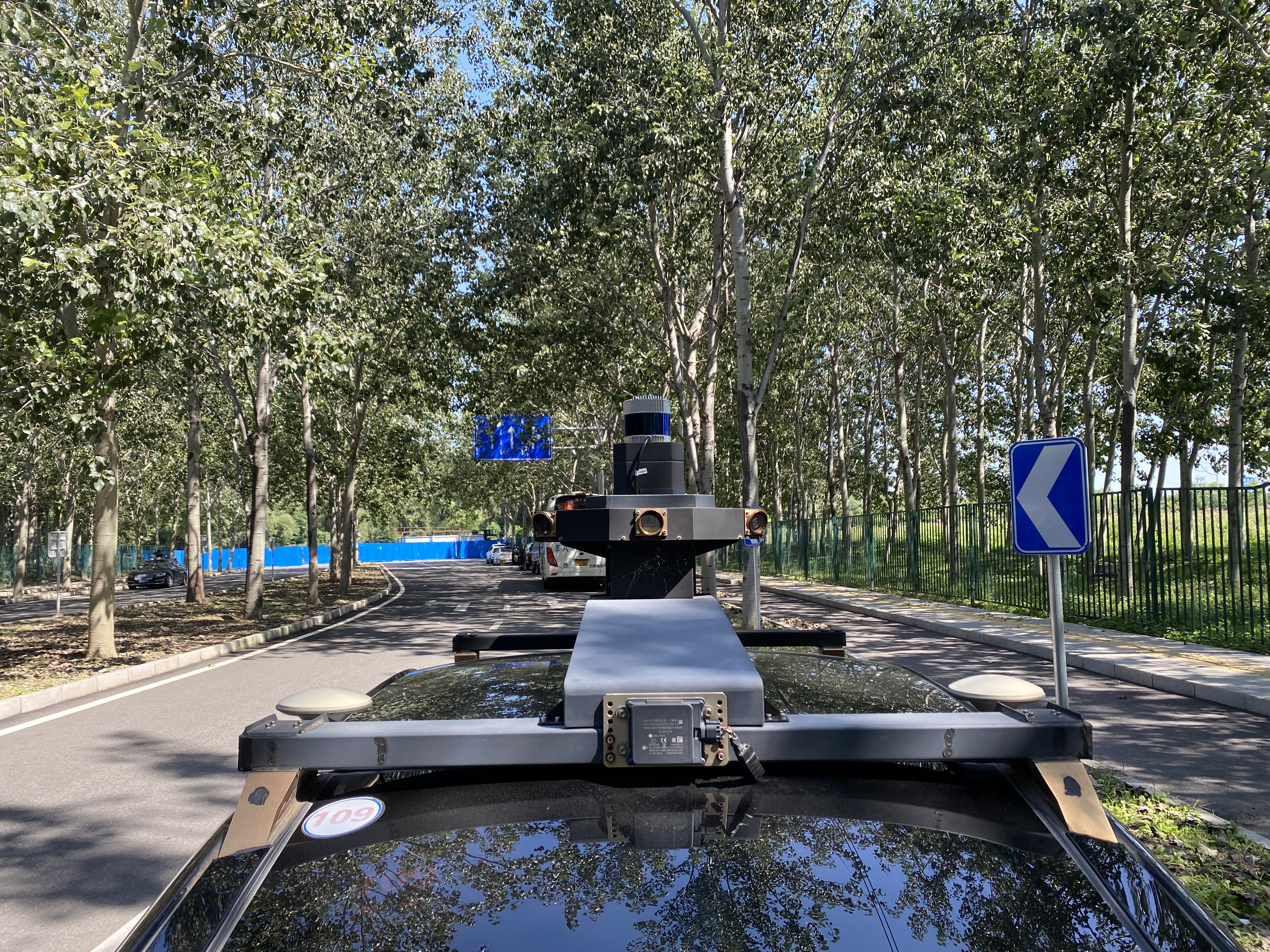
2. 激光雷达的配置
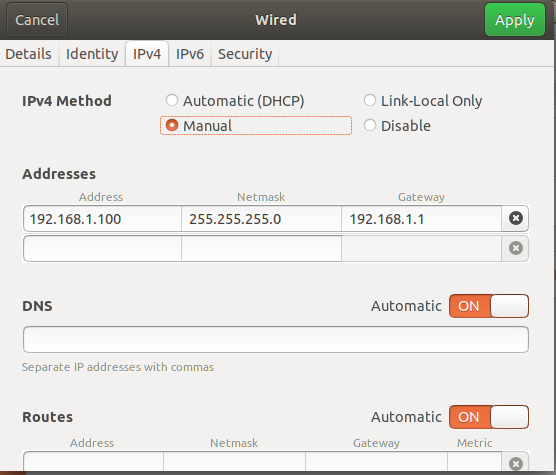
修改工控机 IP 地址:
- 激光雷达通过网线与工控机连接,将该工控机接口的 IP 修改为固定 IP地址
192.168.1.100,子网掩码设置为255.255.255.0。
- 在浏览器中输入
192.168.1.201,确认激光雷达的 Destination Lidar Port 为 1368,Destination Gps Port 为 10110。

3. 激光雷达数据的验证
-
编译项目,启动 DreamView。
进入 docker 环境,用 GPU 编译项目,启动 DreamView。
cd /apollo bash docker/scripts/dev_start.sh bash docker/scripts/dev_into.sh bash apollo.sh build_opt_gpu bash scripts/bootstrap.sh -
启动所需模块。
- 在浏览器中打开
(http://localhost:8888)。 - 选根据实际情况选择模式。
- 根据车辆铭牌信息选择对应的车型。
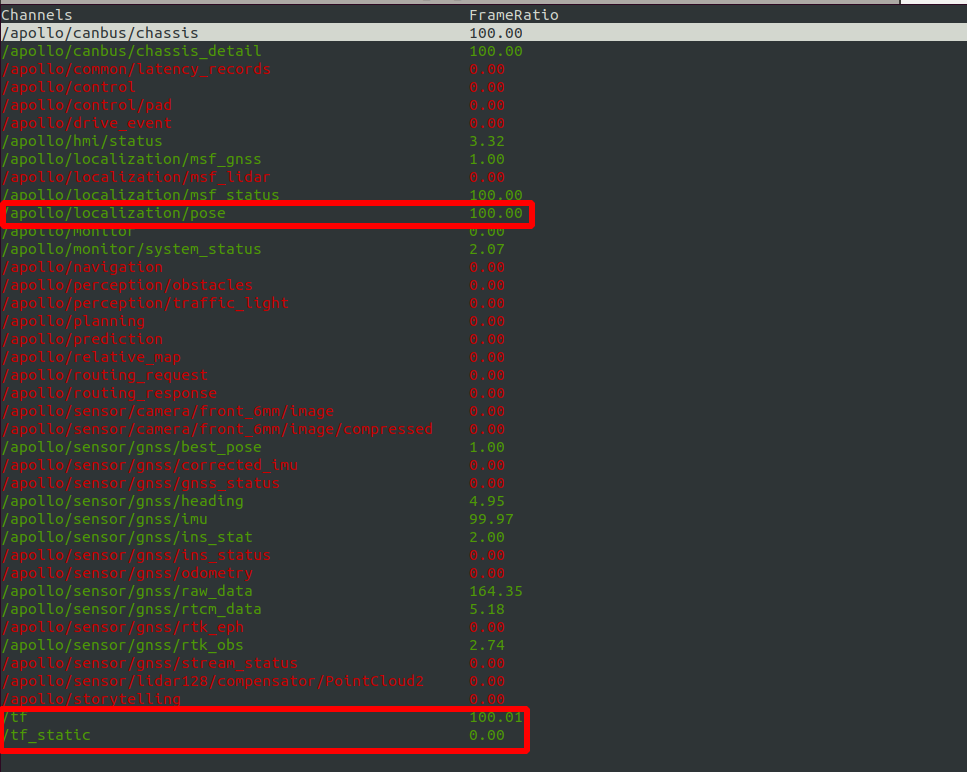
- 在 Module Controller 标签页启动
GPS、Localization、Transform模块。
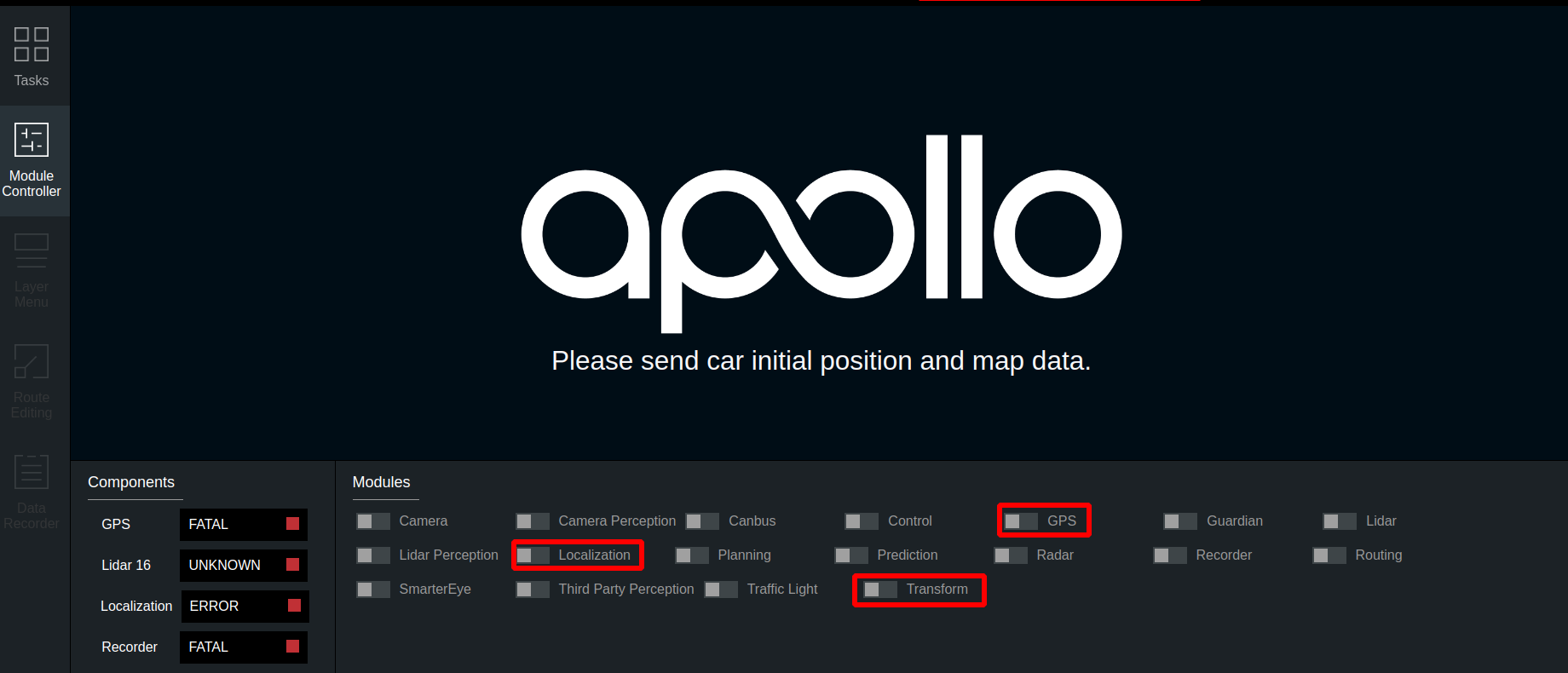
定位模块启动后,需要接收定位数据,需要等待约 1 分钟左右。
5)打开新的终端,使用
bash docker/scripts/dev_into.sh命令进入 docker 环境。6)在新终端中输入
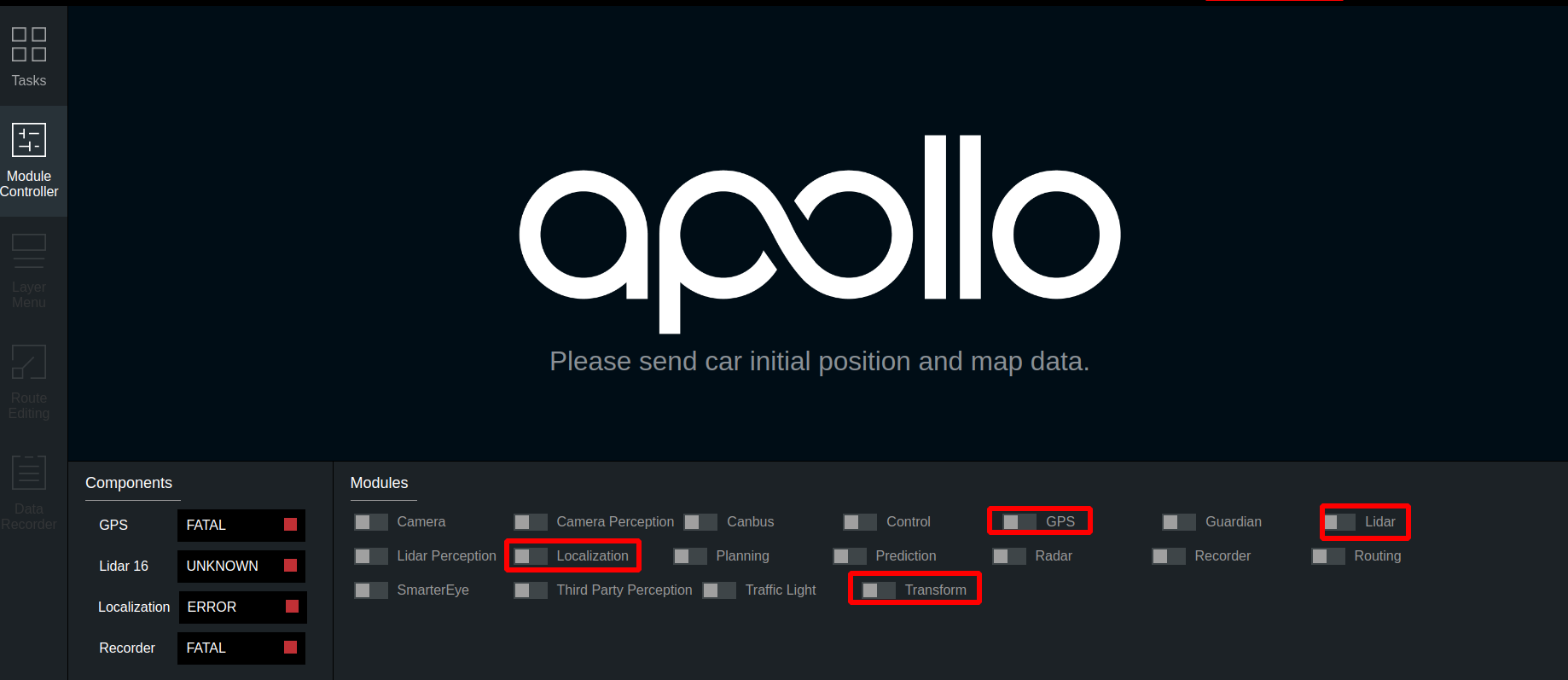
cyber_monitor命令查看tf、tf_static、/apollo/localization/pose数据,这三个数据在cyber_monitor中均显示为绿色代表定位模块启动成功。关于
cyber_monitor更详细使用,参见 CyberRT_Developer_Tools。 - 在浏览器中打开
7)在 DreamView 中启动 lidar 模块。
-
检查 lidar 数据是否正确。
使用
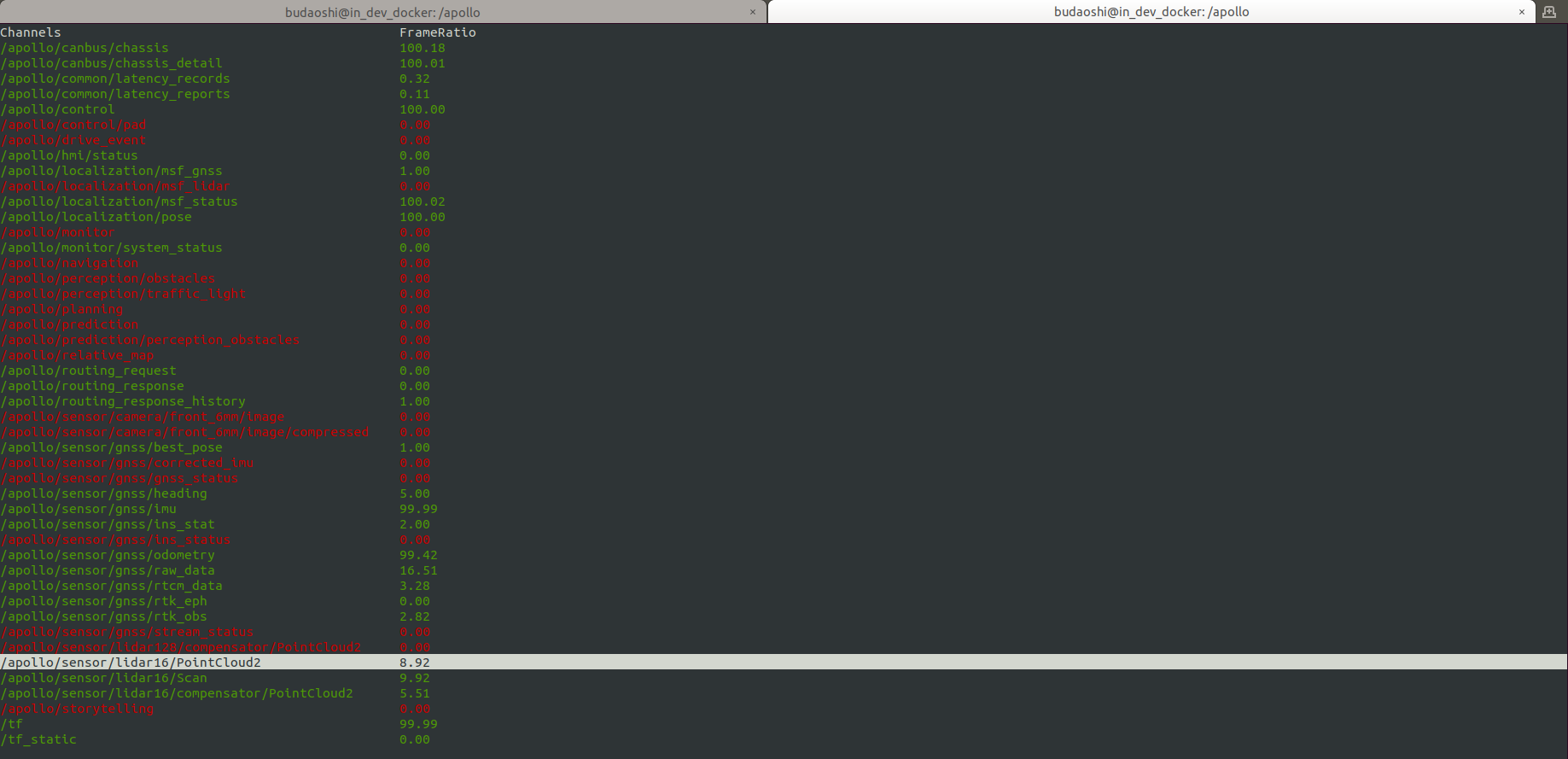
cyber_monitor,查看激光雷达数据是否正常输出。- 使用上下方向键选择 channel,
- 使用右方向键查看 channel 详细数据,数据无异常则说明激光雷达适配成功。
单激光雷达用户,请检查如下 channel 是否正常输出:
| 序号 | channel | 帧率 |
|---|---|---|
| 1 | /apollo/sensor/hesai40p/PointCloud2 |
10Hz |
| 2 | /apollo/sensor/hesai40p/Scan |
10Hz |
| 3 | /apollo/sensor/hesai40p/compensator/PointCloud2 |
10Hz |
毫米波雷达安装与数据验证(根据需求配置)
注意:在目前的感知方案中,没有融合毫米波雷达数据,对于没有二次开发需求的用户可以不配置毫米波;如果您有二次开发需求,可按照本章节内容配置毫米波雷达。
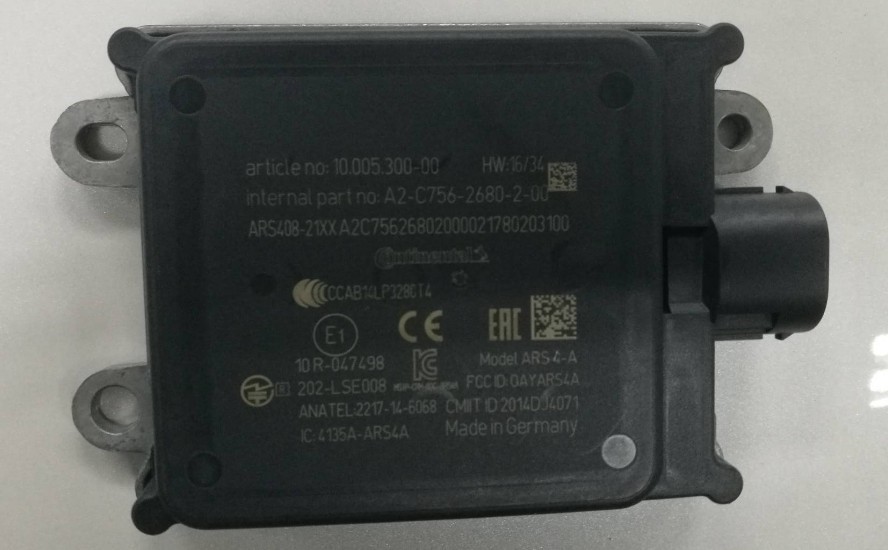
- 毫米波雷达型号:continental AS 408-21
-
continental AS 408-21简介:ARS408-21 是大陆 40X 毫米波雷达传感器系列中最新推出的高端产品,可以适用于不同的应用场景。ARS 408-21 很好的处理了测量性能与高安全性之间的矛盾,可实时检测目标的距离并根据当前车速判断是否存在碰撞风险可靠;具有自动故障检测功能,可识别传感器问题,并自动输出故障码鲁棒、轻量化设计;通过使用相对简单的雷达测量技术,以及在汽车行业的深度研发和批量生产基础,可以保证产品鲁棒和轻量化性能。
1. 毫米波雷达接口及线序
continental AS 408-21传感器采用 12V 直流供电,使用 CAN 通信接口。使用时,通过如下图所示的连接线缆将传感器 CAN 通信接口与 Apollo 的 CAN1 口连接,电源接口接入12V直流电源(车辆上提供 12V 电源接线盒),注意正负极。
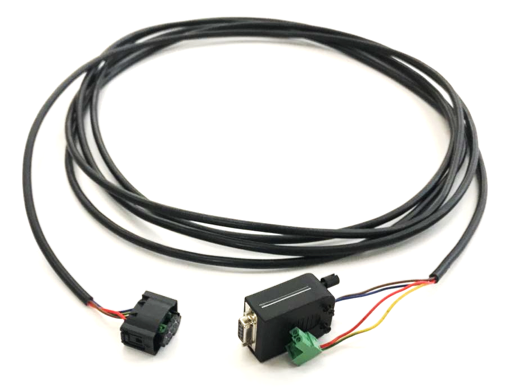
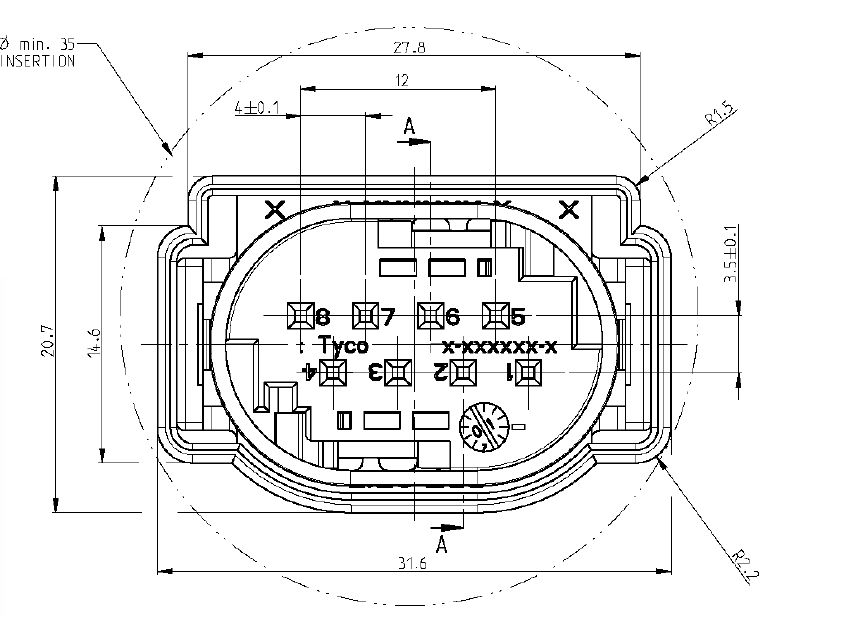
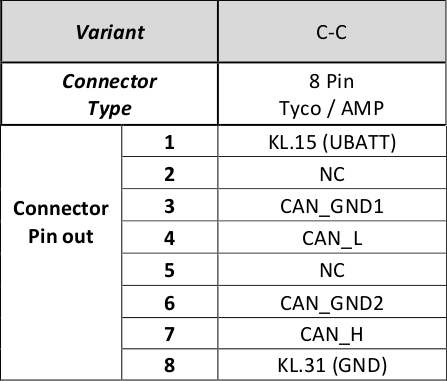
传感器接口及定义如下图所示:其中,
- 端口 1 接 12V 直流电源;
- 端口 8 接 GND;
- 端口 4 接 CAN_L;
- 端口 7 接 CAN_H;
-
毫米波雷达 CAN 接口与工控机的毫米波雷达 CAN 接口连接。
2. 毫米波雷达的安装固定
毫米波雷达要牢靠固定在车身上,连接到毫米波雷达的接头要牢靠接插。离地面高 0.5 米,不能向下倾斜,向上仰 0-2 度以内,高度误差 ±0.2 米,俯仰角误差 0-2 度(向上仰小于 2 度,不能向下倾斜),翻滚角误差 ±2 度(radar 左右两侧的平齐程度),航向角误差 ±2 度(radar 是否正对前方)。
3. 毫米波雷达的配置及启动
毫米波雷达的配置
由于只使用了前向毫米波,需要在配置文件 modules/drivers/radar/contiradar/dag/conti_radar.dag 中删除后向毫米波雷达(rear components)的相关配置。否则,由于后向毫米波雷达使用的 can 2,而我们的 socket can 没有 can 2,会导致 canbus 无法正常启动。修改后的 conti_radar.dag 文件内容如下:
module_config {
    module_library : "/apollo/bazel-bin/modules/drivers/radar/conti_radar/libconti_radar.so"
    components {
        class_name : "ContiRadarCanbusComponent"
        config {
            name: "conti_radar_front"
            config_file_path:  "/apollo/modules/drivers/radar/conti_radar/conf/radar_front_conf.pb.txt"
        }
    }
}
毫米波雷达的启动
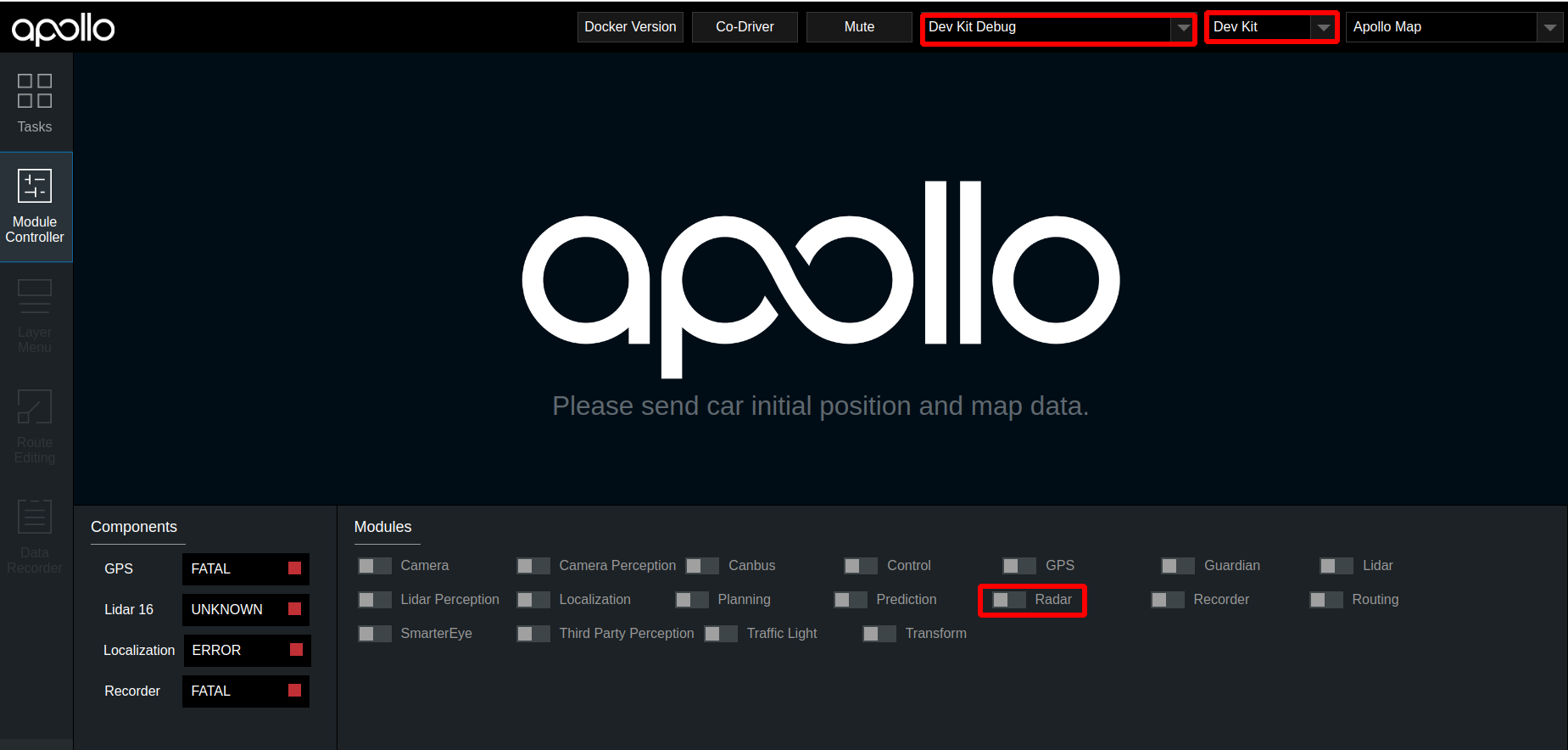
- 正确启动 Apollo 及 DreamView。
- 根据实际情况选择模式。
- 根据车辆铭牌信息选择对应的车型,并打开
radar模块开关。
-
使用
cyber_monitor工具,查看/apollo/sensor/radar/front数据。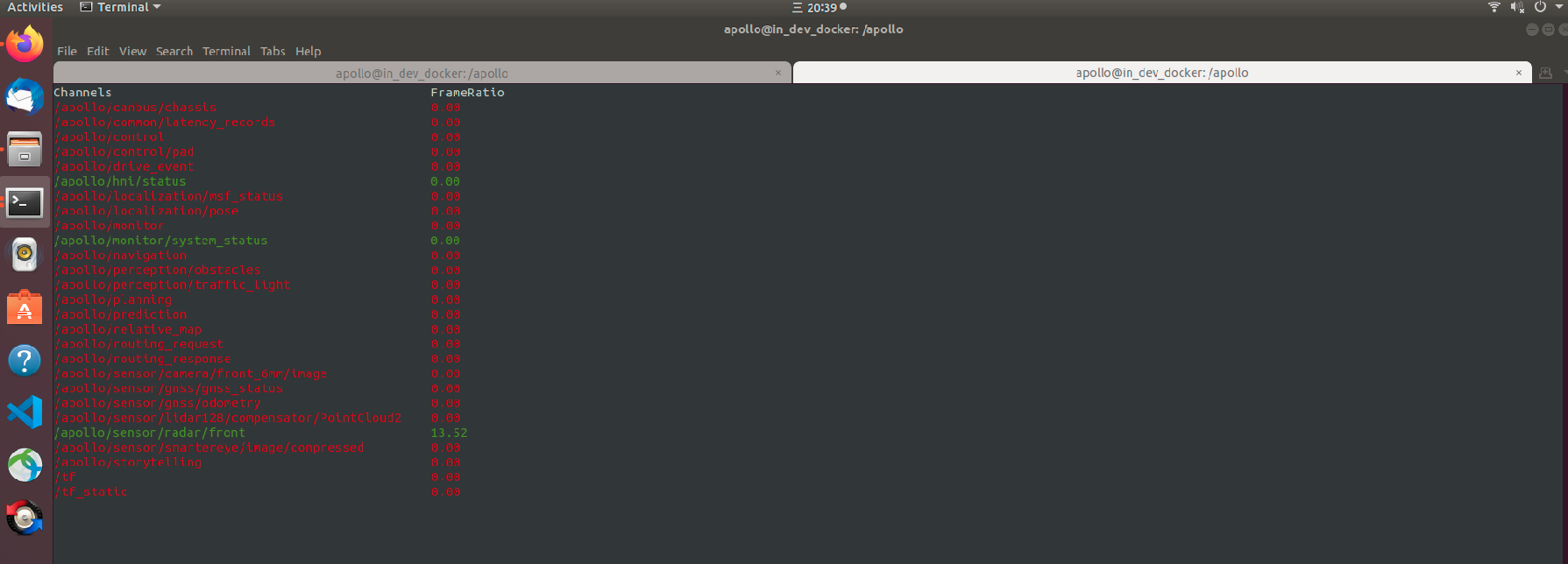
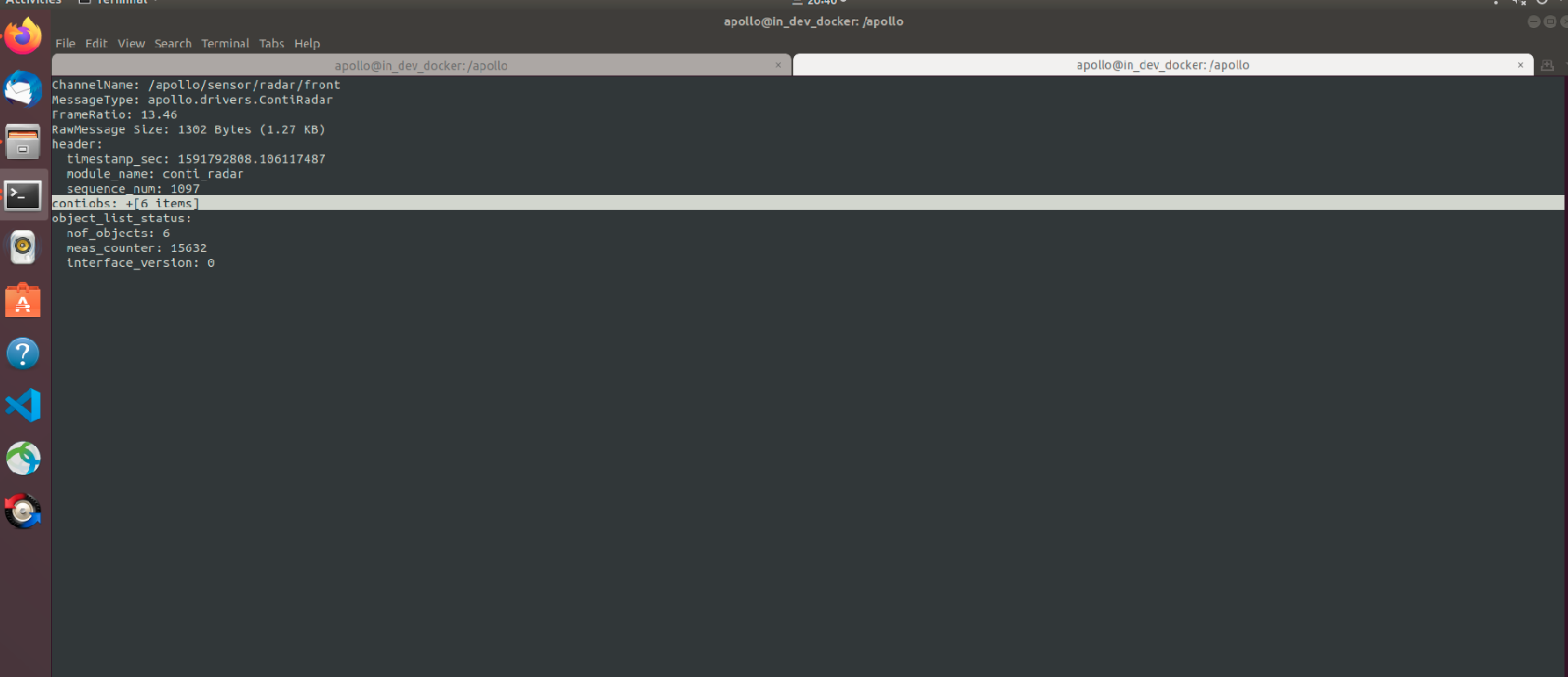
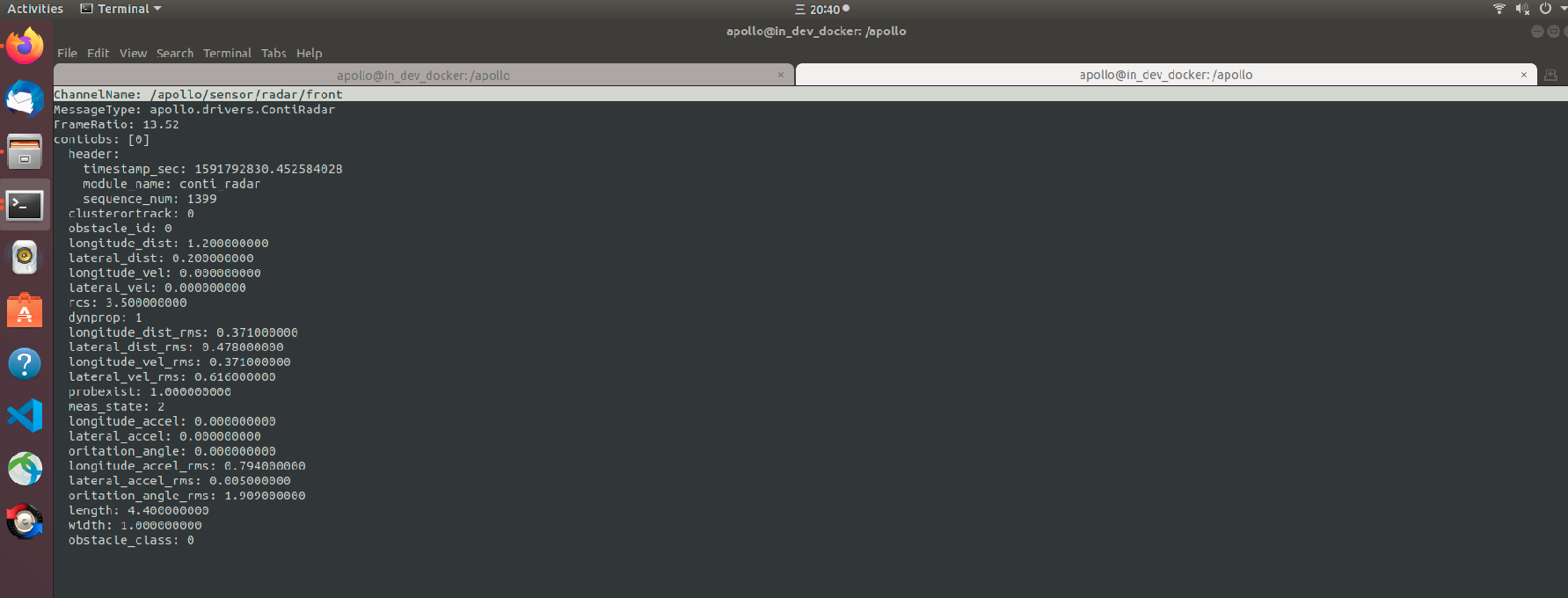
主要参数的含义如下表所示:
参数 含义 longitude_dist距目标的纵向距离 lateral_dist距目标的横向距离 longitude_vel目标的纵向速度 lateral_vel目标的横向速度
4. 毫米波雷达数据的验证
-
纵向距离(
longitude_dist)/横向距离(lateral_dist)的验证:该传感器默认使用长距离模式,检测距离为 0.2~250m,在车辆正前方检测距离范围内,分别放置障碍物,查看/apollo/sensor/conti_radar话题中的longitute_dist、lateral_dist数据是否正常(单位:m)。下图中红色部分为长距离模式下传感器检测范围,误差在 +/-0.4m 内为正常。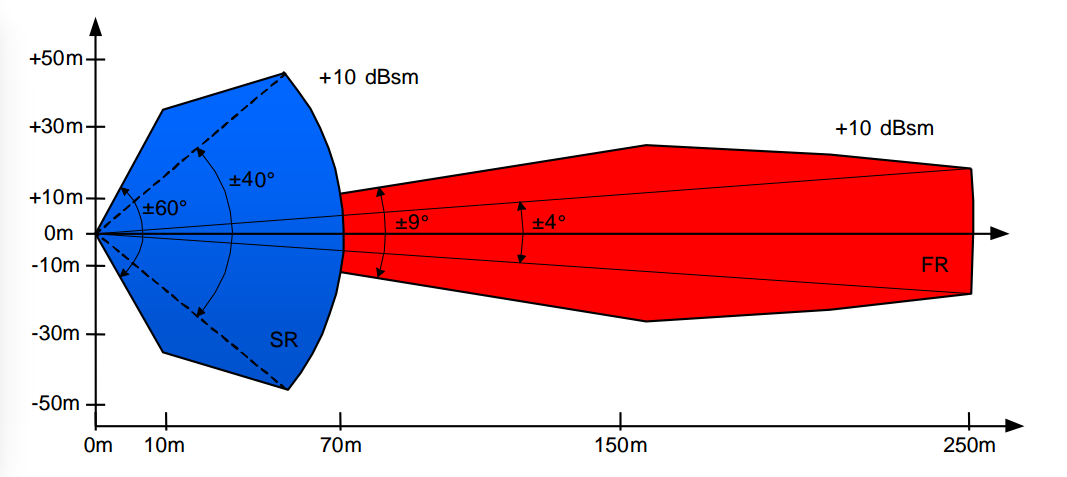
- 纵向速度(
longitude_vel)/横向速度(lateral_vel)的验证:使得目标物体以固定速度在检测范围内运动,检测数据是否在误差允许有范围内。
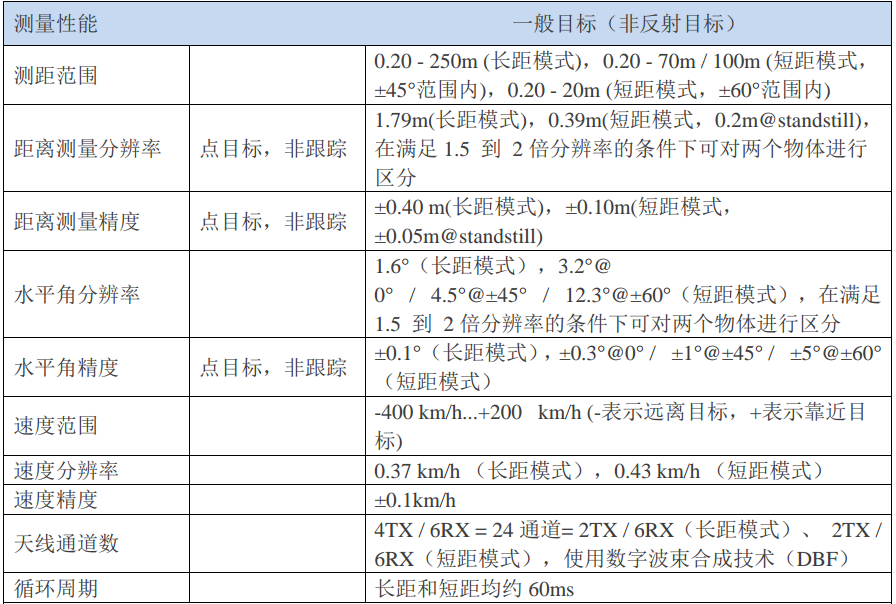
该传感器各项参数的测量范围及分辨率如下图所示:
NEXT
现在,您已经完成激光雷达感知设备集成,接下来可以开始 基于激光雷达的封闭园区自动驾驶搭建--感知设备标定。
常见问题
无法打开 Lidar 配置网页
一般情况下只要 Lidar IP、计算单元(HW3.0)与 Lidar 连接的网口 IP 处于相同号段就可以在浏览器中打开配置网页,如果确认本地IP已经正确修改还不能打开配置页面,请确认 Lidar 的 IP 地址是否被修改,可以下载 wireshark 来查看 Lidar IP。
文档意见反馈
如果您在使用文档的过程中,遇到任何问题,请到我们在【开发者社区】建立的 反馈意见收集问答页面,反馈相关的问题。我们会根据反馈意见对文档进行迭代优化。