apollo规划模块实践
更新时间:2022-05-05
本文主要介绍调试规划模块的基本方法,帮助开发者快速上手。
步骤一:进入 docker 环境并启动 Dreamview
- 执行以下命令,进入 Apollo docker 环境:
./apollo.sh- 在 docker 环境里,启动 Dreamview。
./scripts/bootstrap.sh如果需要关闭 Dreamview,则执行命令:
./scripts/bootstrap.sh stop- 在浏览器输入网址
http://localhost:8888/,打开 Dreamview: -
选择对应的车型和地图。
- 在 Dreamview 的右上角的 --vehicle-- 选择 Mkz Example,
- 在 --map-- 选择对 Sunnyvale Loop。
车辆选择后,程序会把会把
calibration/data目录下对应的车型参数和传感器内外参文件拷贝到作用目录下。
步骤二:在 Dreamview 上本地调试规划模块
使用 Apollo 时遇到规划模块的问题需要调试代码时,可以基于本地环境进行初步验证。通常的做法是本地播放 record,屏蔽 record 中原有的规划消息,观察调试后带来的效果,具体步骤如下:
- 播放数据包(
docs/demo_guide/demo_3.5.record为 record 路径,通过-k /apollo/planning屏蔽原有的 planning 消息):
cyber_recorder play -f docs/demo_guide/demo_3.5.record -k /apollo/planning-
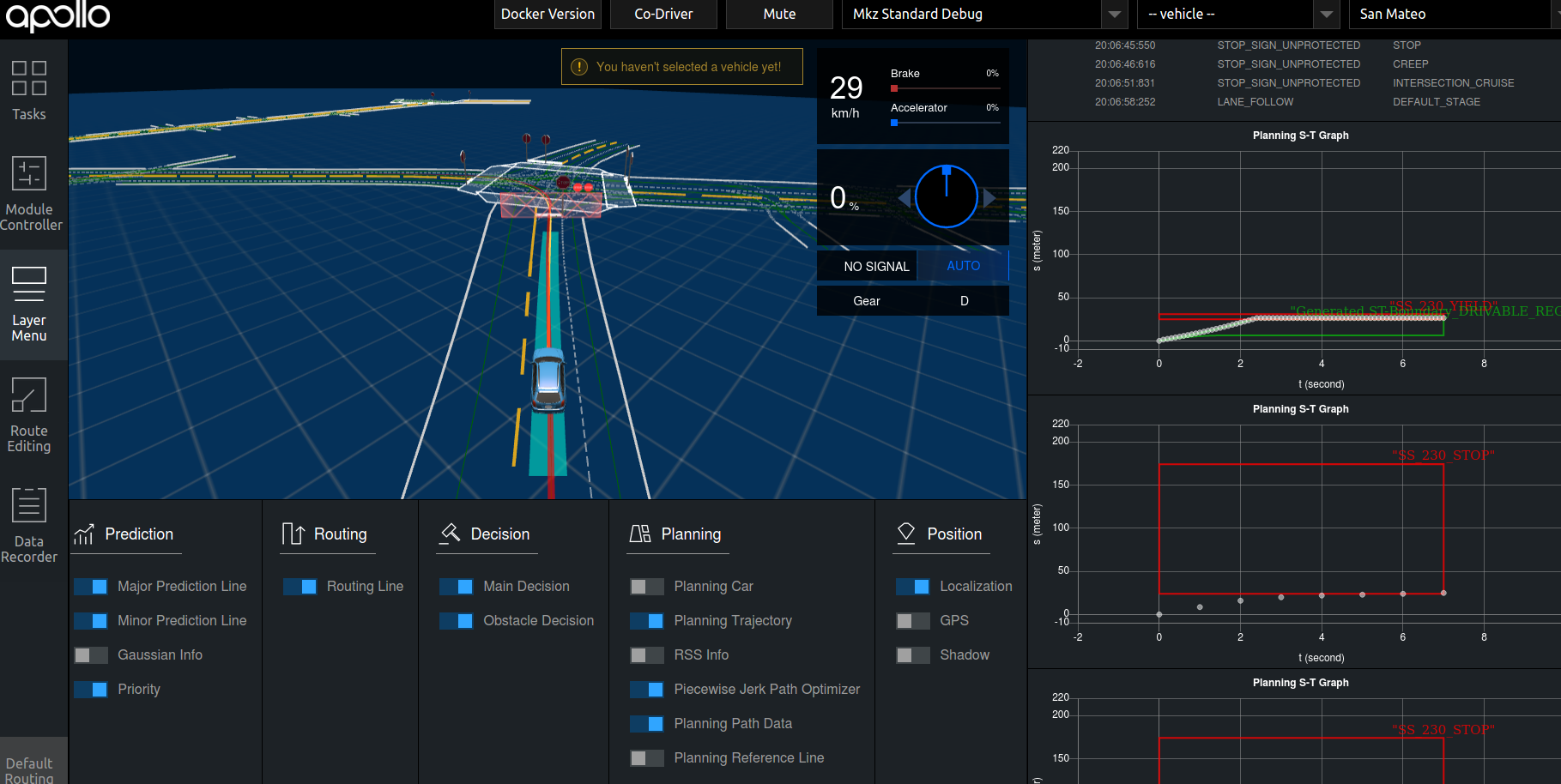
打开 Planning 按钮,观察可视化结果。
图中主车为图像中间的蓝色车辆,主车左侧的绿色几何体为障碍物,穿过主车的浅蓝色曲线即自动驾驶车辆的规划轨迹,可以观察轨迹的状态定性的分析规划问题。
如果默认视角看不清可视化结果,可以在 Layer Menu 中切换视角至 Near,方便近距离观察。
- 进一步精细化分析规划问题,可以打开 PNC monitor,界面右侧会显示路径规划和速度规划的相关定量图线,供开发者做进行的分析和问题定位。
文档意见反馈
如果您在使用文档的过程中,遇到任何问题,请麻烦到我们在【开发者社区】建立的 反馈意见收集问答页面,反馈相关的问题。我们会根据反馈意见对文档进行迭代优化。