Dreamview简介
功能简介
Dreamview 是一个 web 应用程序,提供如下的功能:
- 可视化显示当前自动驾驶车辆模块的输出信息。例如:规划路径、车辆定位、车架信息等。
- 为使用者提供人机交互接口以监测车辆硬件状态,对模块进行开关操作,启动自动驾驶车辆等。
- 提供调试工具。例如:PnC 监视器可以高效的跟踪模块输出的问题。
不过,Dreamview 的大部分的功能,主要是为了在实际上车调试中使用的。
在快速入门中,只使用 Dreamview 的可视化功能将 record 数据包的数据可视化。
界面布局和特性
该应用程序的界面分为多个区域:标题、侧边栏、主视图和工具视图。
标题
标题包含 5 个下拉列表,可以如图所示进行操作:

侧边栏和工具视图
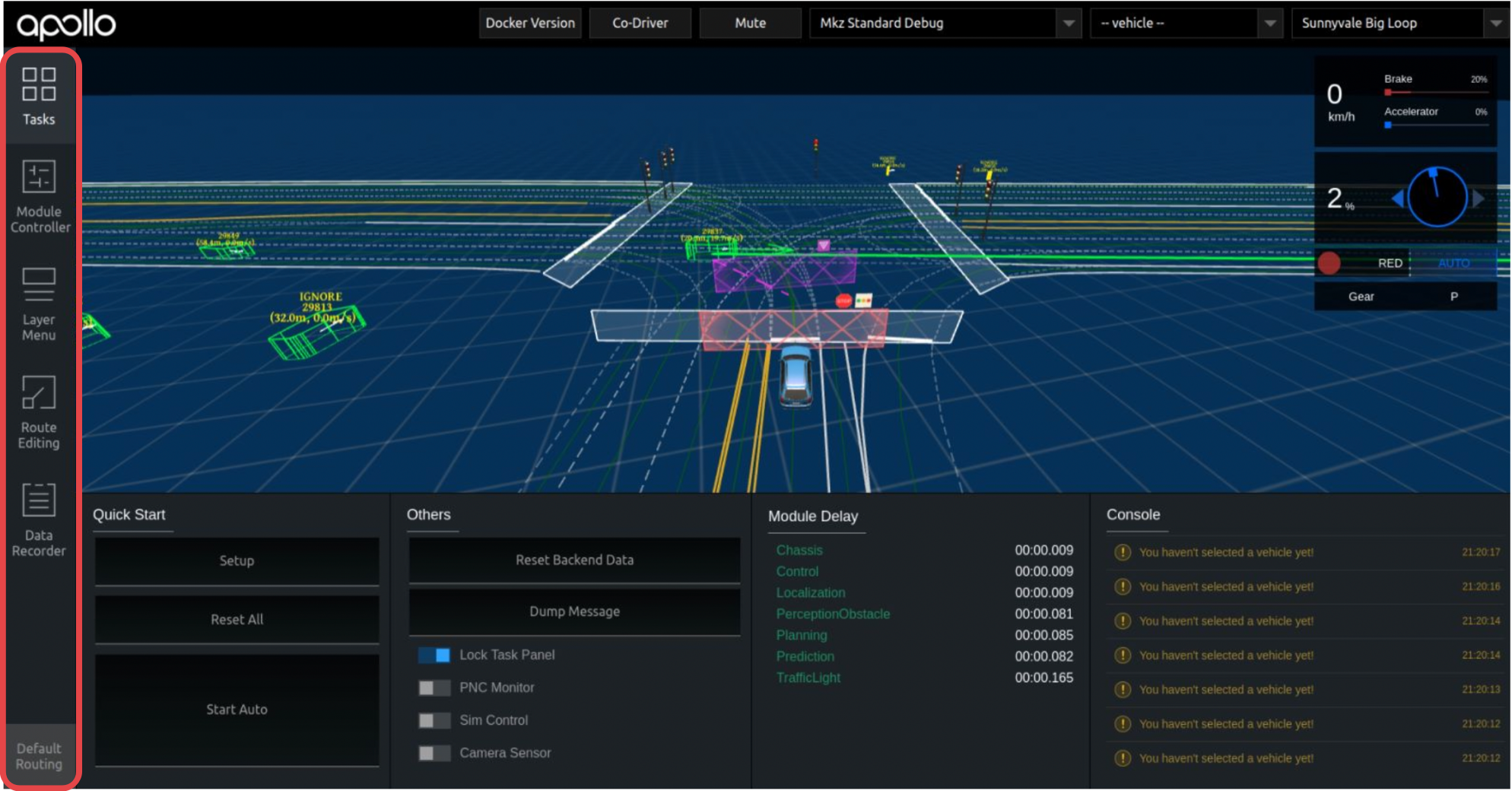
侧边栏控制着显示在工具视图中的模块。
Tasks
在 DreamView 中,您可以操作的 tasks 有:
-
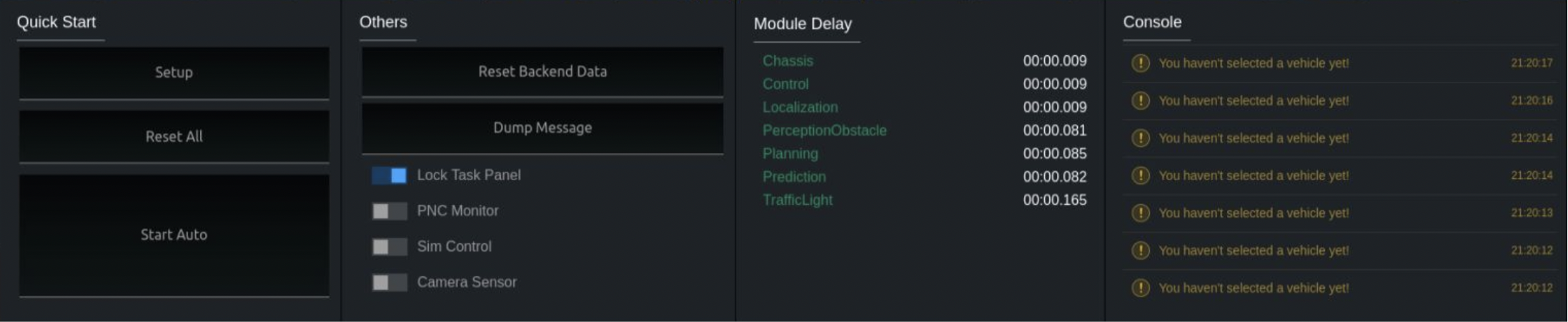
Quick Start:当前选择的模式支持的指令。
- Setup:开启所有模块。
- Reset All:关闭所有模块。
- Start Auto:开始车辆的自动驾驶。在实车中,Start Auto 就是让车辆进入自动驾驶模式的按钮。
- Others:工具经常使用的开关和按钮。
- Module Delay:从模块中输出的两次事件的时间延迟。
- Console:从 Apollo 平台输出的监视器信息。
Module Controller
监视硬件状态和对模块进行开关操作。启动和停止这些模块功能,不仅可以用 Dreamview 上的这些可视化按钮启动,也可以通过命令行来启动。在后续的各个模块的实践中,您可以看到用命令行启动各个模块的说明。
注意:在本文档中,只是播放数据包,所以这些模块的开与关都不影响车辆的运行。

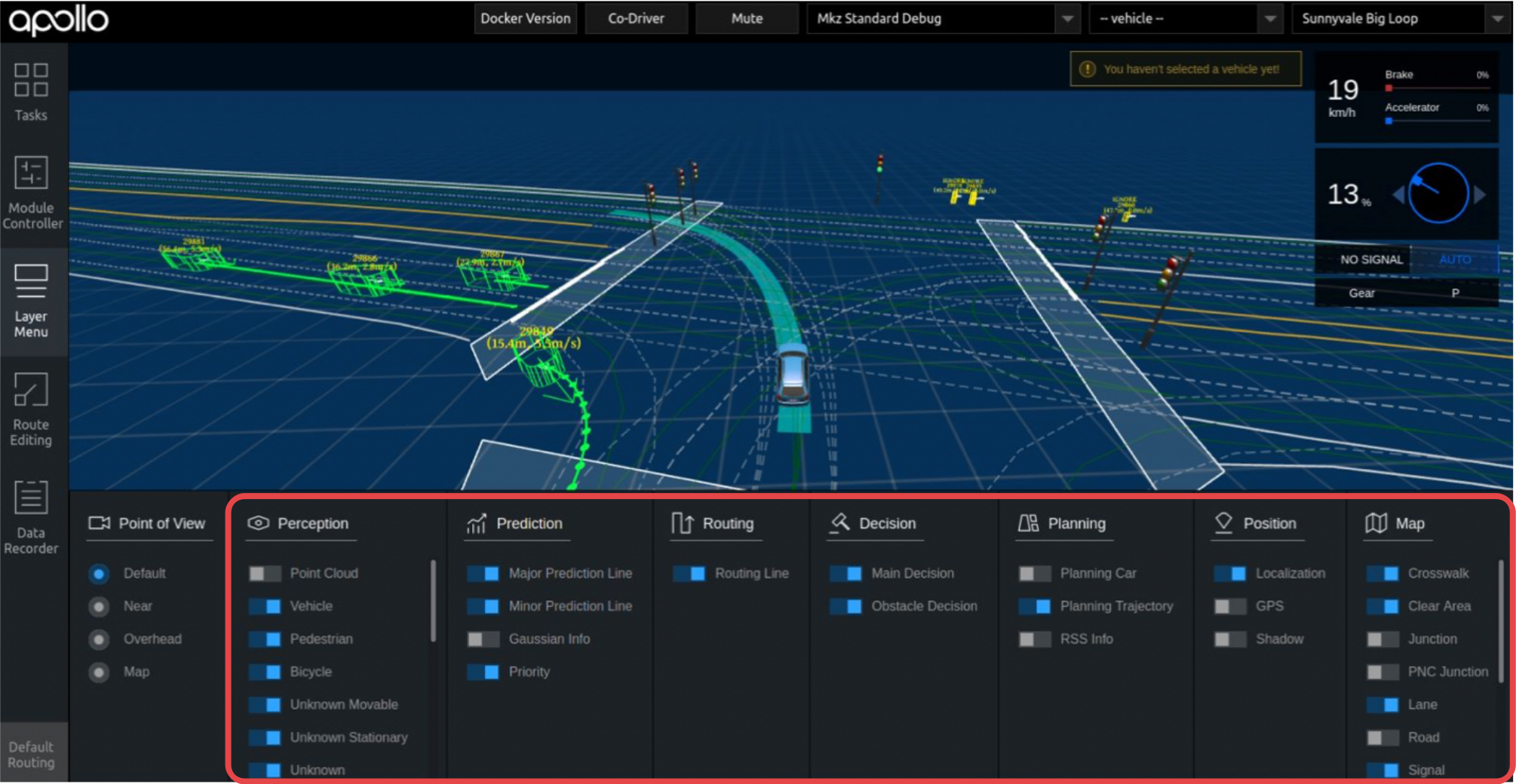
Layer Menu
显式控制各个元素是否显示的开关。
Layer Menu 中的功能,在本 Demo 演示中也是可以使用的。
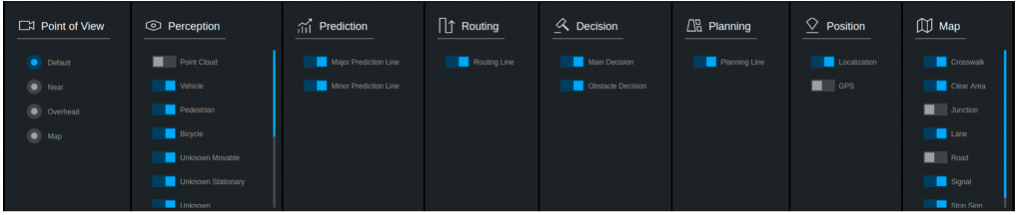
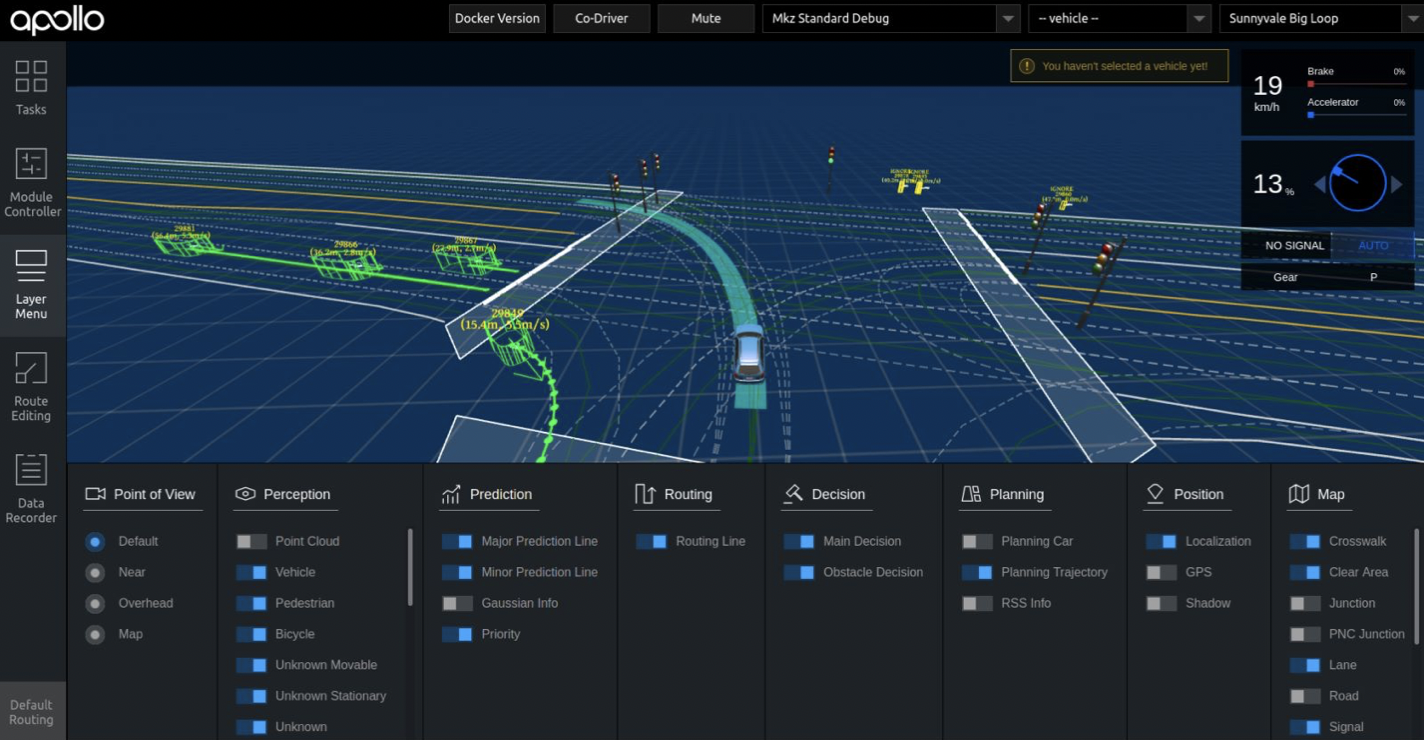
您可以在主视图中展示多种从 Layer Menu 选择的视图模式。
-
默认视图
-
近距离视图
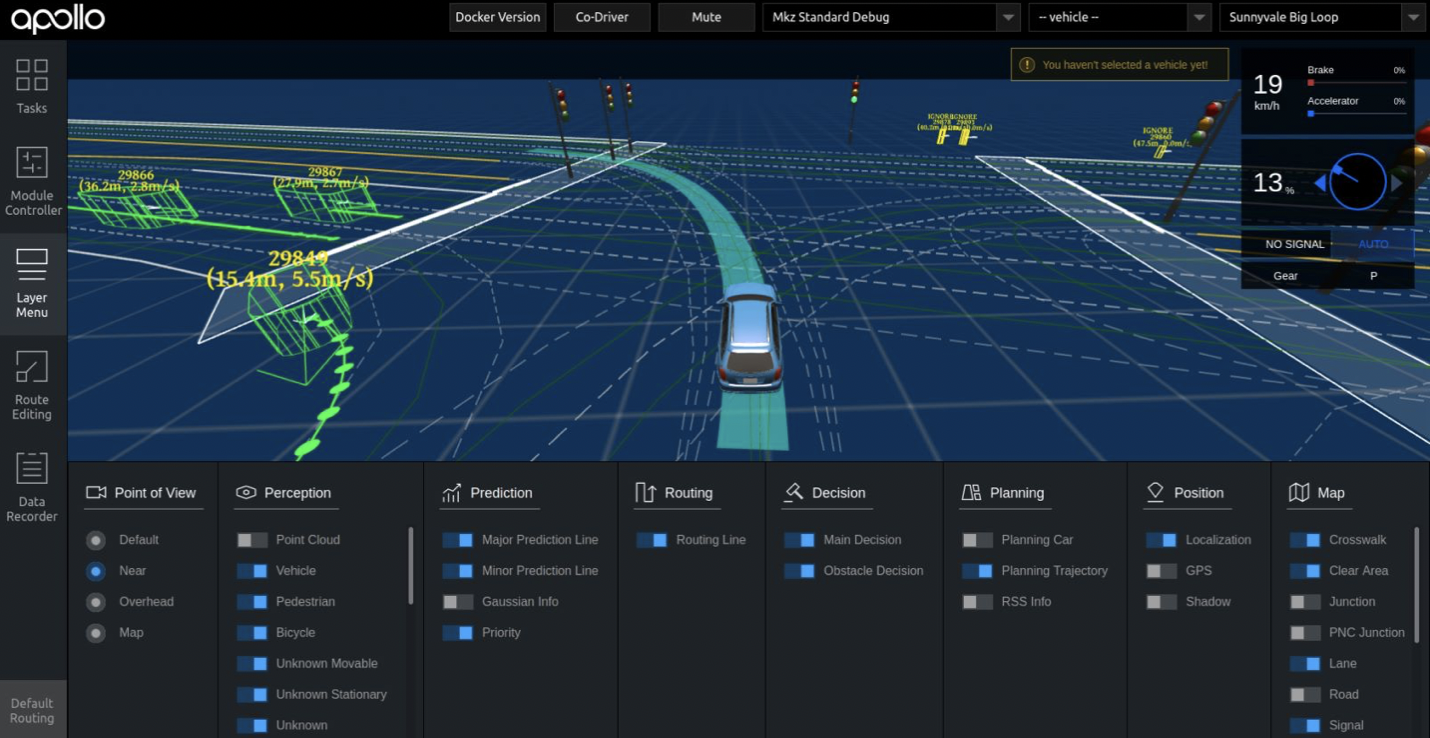
-
俯瞰视图
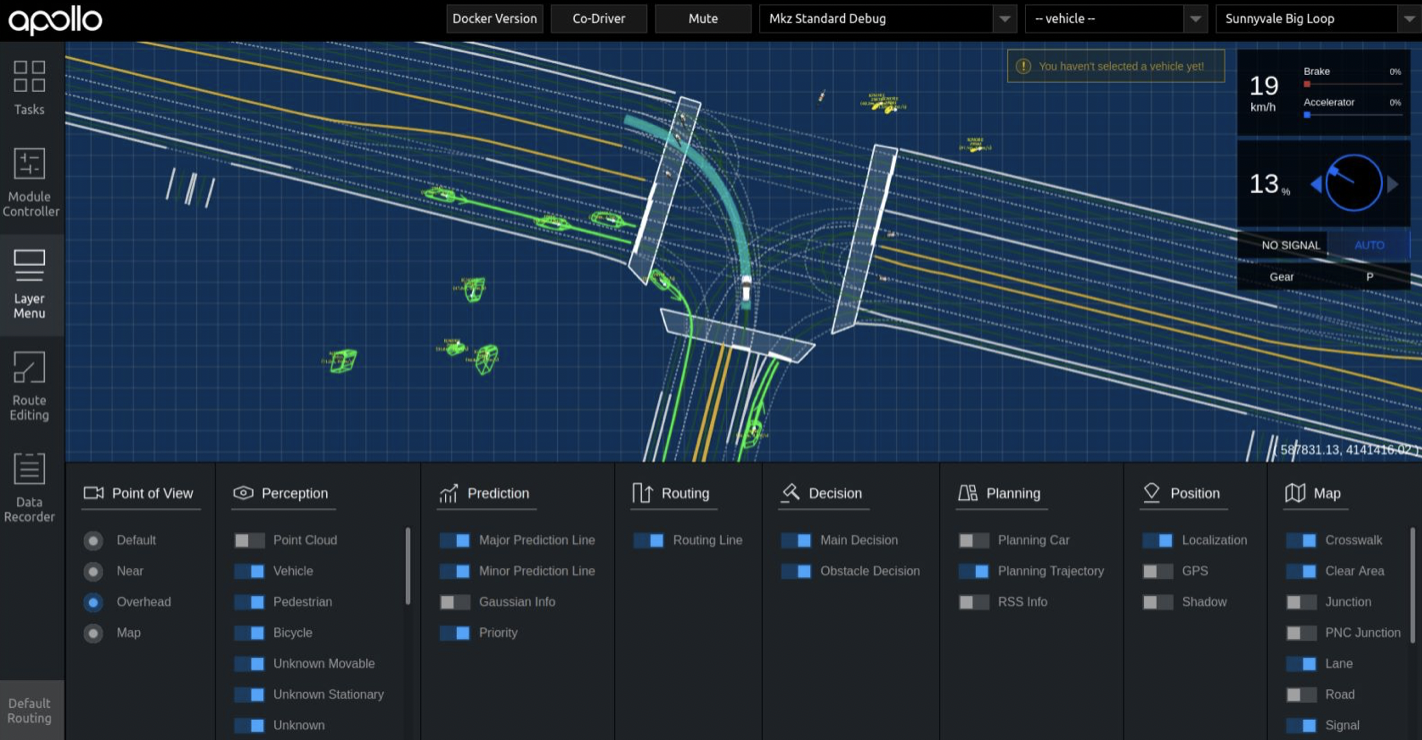
-
地图视图
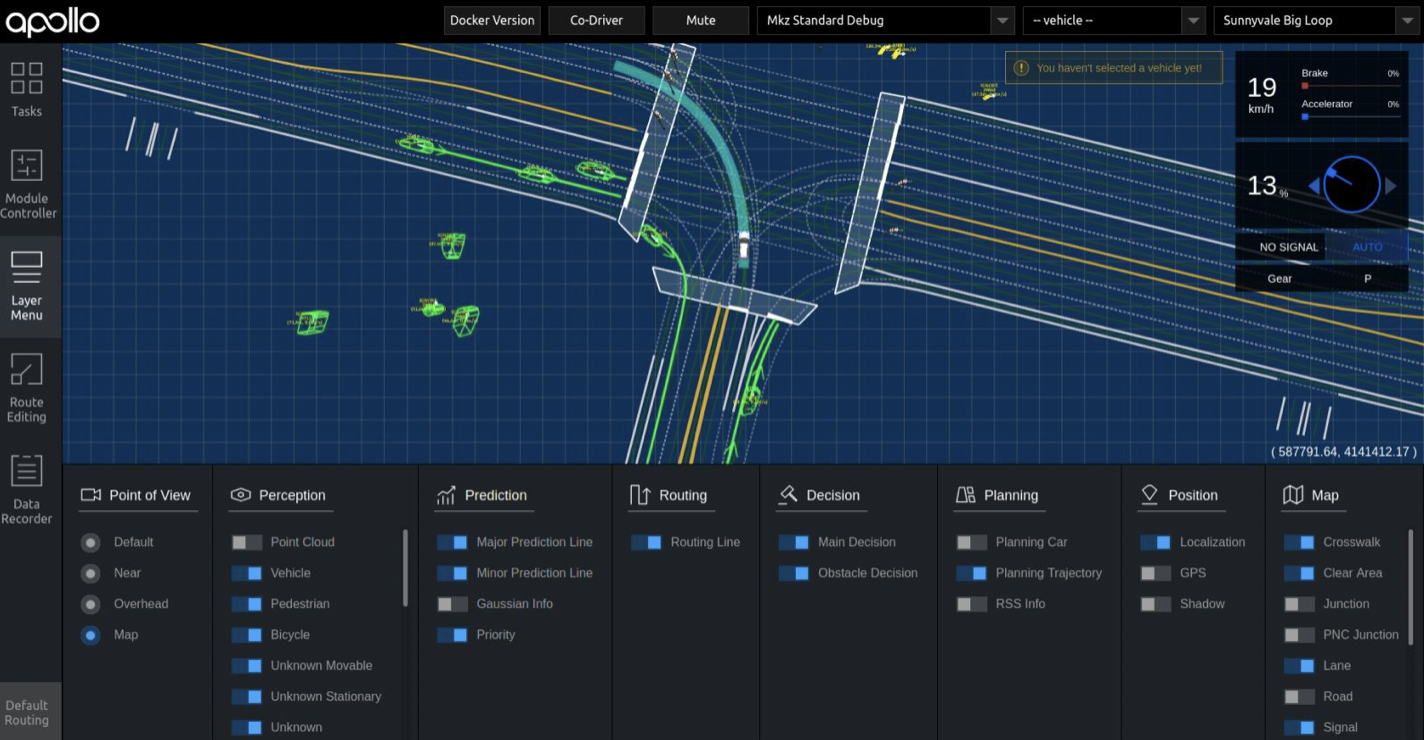
- 放大/缩小:滚动鼠标滚轮或使用两根手指滑动。
- 移动:按下右键并拖拽或或使用三根手指滑动。
您可以通过在下面红框里的开关,开启和关闭对应的模块的可视化功能。
Route Editing
在向 Routing 模块发送寻路信息请求前,可以编辑路径信息的可视化工具。
如果您希望我们提供 Route Editing 相关的实践文档,请在我们的 反馈意见收集问答页面 留言反馈。
主视图
主视图在 web 页面中以动画的方式展示 3D 计算机图形。
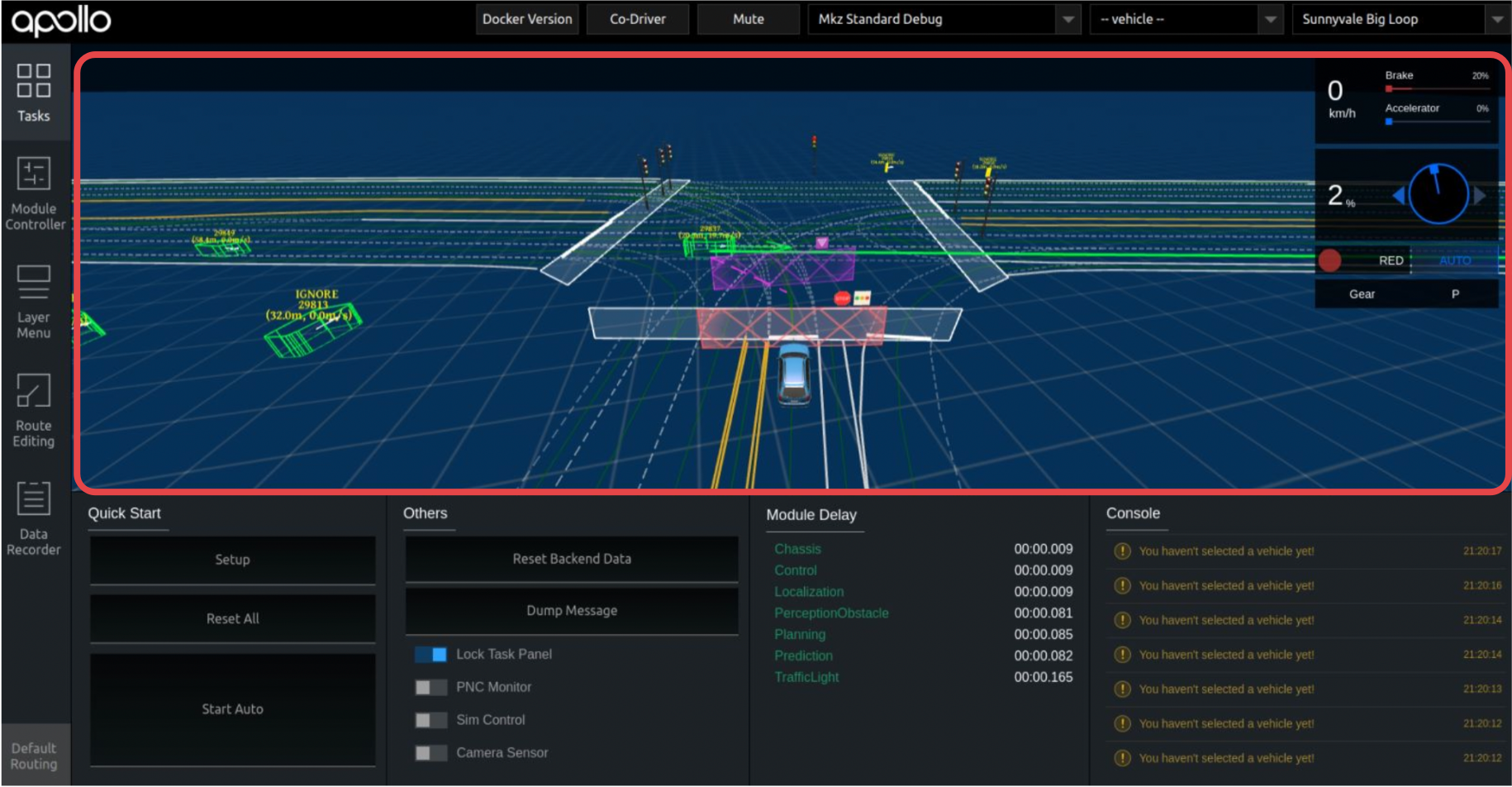
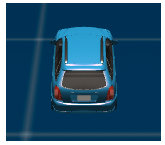
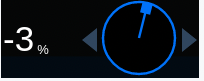
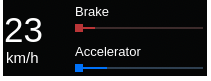
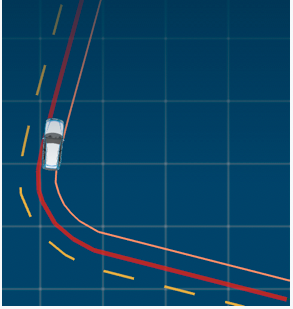
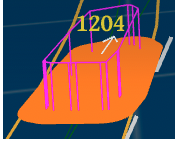
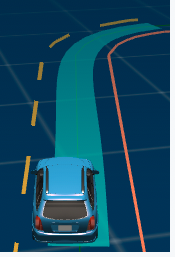
下表列举了主视图中涉及到的各个元素。部分元素没有出现在本 Demo 中,仅供开发者参考。
| Visual Element | Depiction Explanation |
|---|---|
 |
|
 |
|
 |
|
 |
|
 |
|
 |
|
 |
|
 |
|
障碍物
| Visual Element | Depiction Explanation |
|---|---|
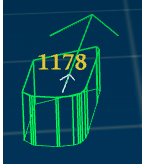 |
车辆障碍物。 |
 |
|
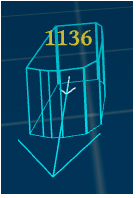 |
|
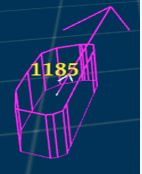 |
|
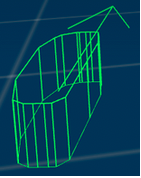 |
|
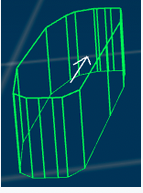 |
|
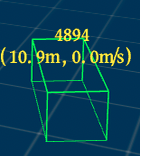 |
黄色文字表示:
|
 |
|
Planning决策-决策栅栏区
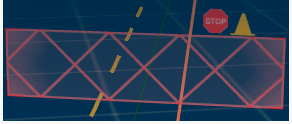
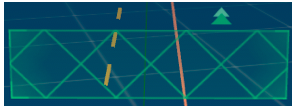
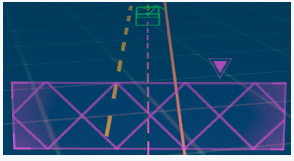
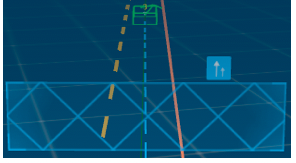
决策栅栏区显示了 Planning 模块对车辆障碍物做出的决策。每种类型的决策会表示为不同的颜色和图标,如下图所示:
| Visual Element | Depiction Explanation |
|---|---|
 |
|
 |
|
 |
|
 |
|
 |
|
线路变更是一个特殊的决策,因此不显示决策栅栏区,而是将路线变更的图标显示在车辆上。
| Visual Element | Depiction Explanation |
|---|---|
 |
|
 |
|
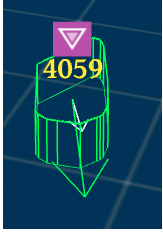
在优先通行的规则下,当在交叉路口的停车标志处做出让行决策时,被让行的物体在头顶会显示让行图标。
| Visual Element | Depiction Explanation |
|---|---|
 |
|
Planning决策-停止原因
如果显示了停止决策栅栏区,则停止原因展示在停止图标的右侧。可能的停止原因和对应的图标为:
| Visual Element | Depiction Explanation |
|---|---|
 |
|
 |
|
 |
|
 |
|
 |
|
 |
|
 |
|
 |
|
 |
|
 |
|
 |
|