车辆循迹演示
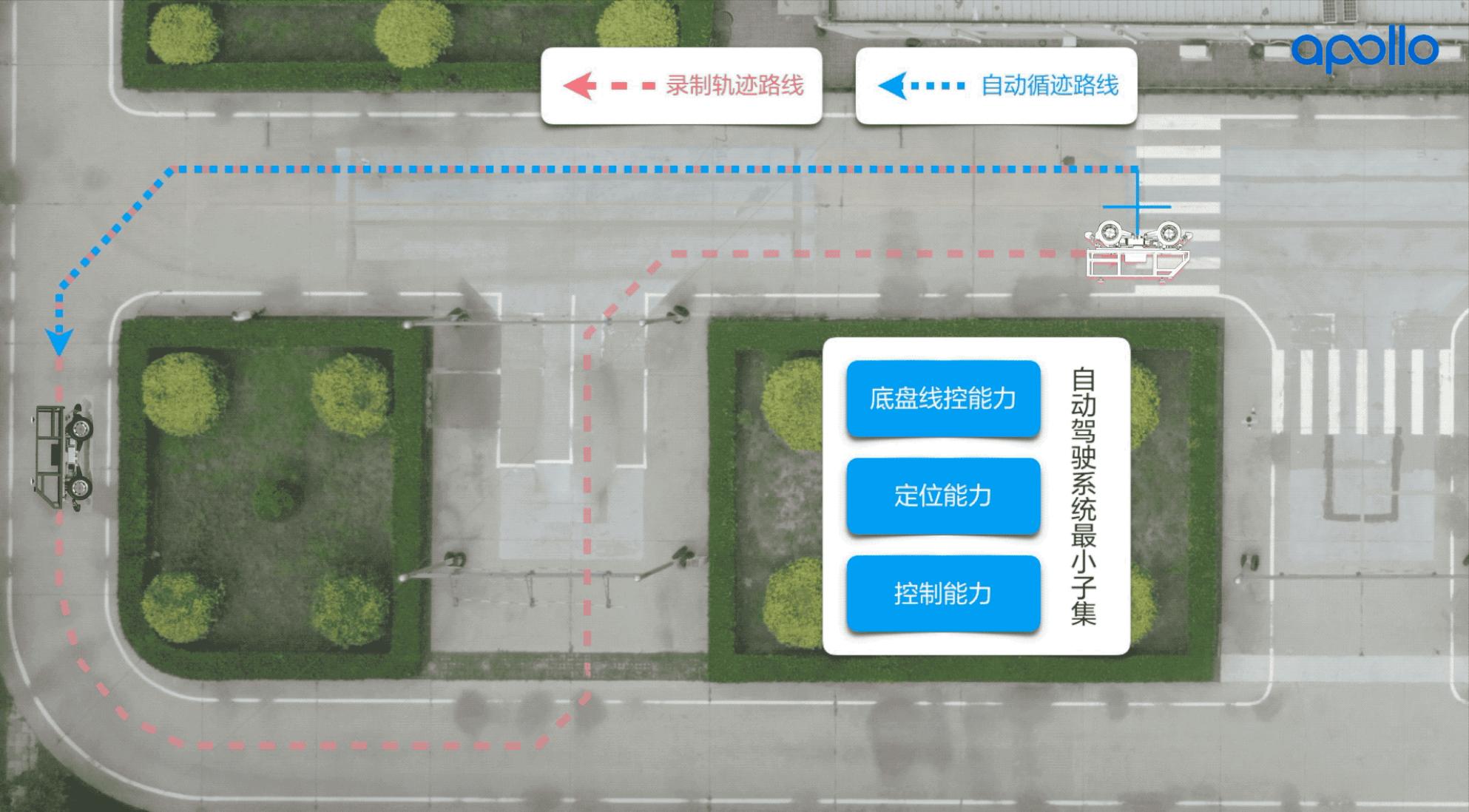
本文档介绍在开发套件上实现循迹功能。循迹作为自动驾驶的最小闭环子集,在硬件上需要搭建自动驾驶最小系统的集成,在软件上实现相关模块的配置、标定、启动等工作,才能进行循迹的操作演示。在循迹过程中,既考验开发者在前述准备工作的掌握程度,又能够很直观的感受到自动驾驶的使用体验。
前提条件
- 循迹搭建--车辆集成
- 循迹搭建--Apollo 系统安装
- 循迹搭建--定位模块配置
- 循迹搭建--车辆动力学云标定
- 确保在开阔场地、车少、人少等相对安全的情况下实验。
- 确保至少两人操作,一人操作车辆作为安全员,一人操作自动驾驶,安全员做好随时接管准备。
步骤一:车辆配置文件准备
- 在
/apollo/modules/calibration/data/目录下列出了 Apollo 支持车型的配置参数。 - 在
/apollo/modules/calibration/data/文件夹下,我们为开发套件提供了默认的参数,请务必按照前述 前提条件 的步骤进行配置,否则会导致循迹启动失败。在完成前提条件准备工作后,下面开始启动循迹操作。
步骤二:循迹启动
1. 编译项目,启动 DreamView
进入 docker 环境,用 GPU 编译项目,启动 DreamView。
cd /apollo
bash docker/scripts/dev_start.sh
bash docker/scripts/dev_into.sh
bash apollo.sh build_opt_gpu
bash scripts/bootstrap.sh
2. 启动所需模块
- 在浏览器中打开
(http://localhost:8888)。 - 在
--setup mode--内,选择模式为Rtk。 - 在
--vehicle--内,选择要调试的车辆类型。
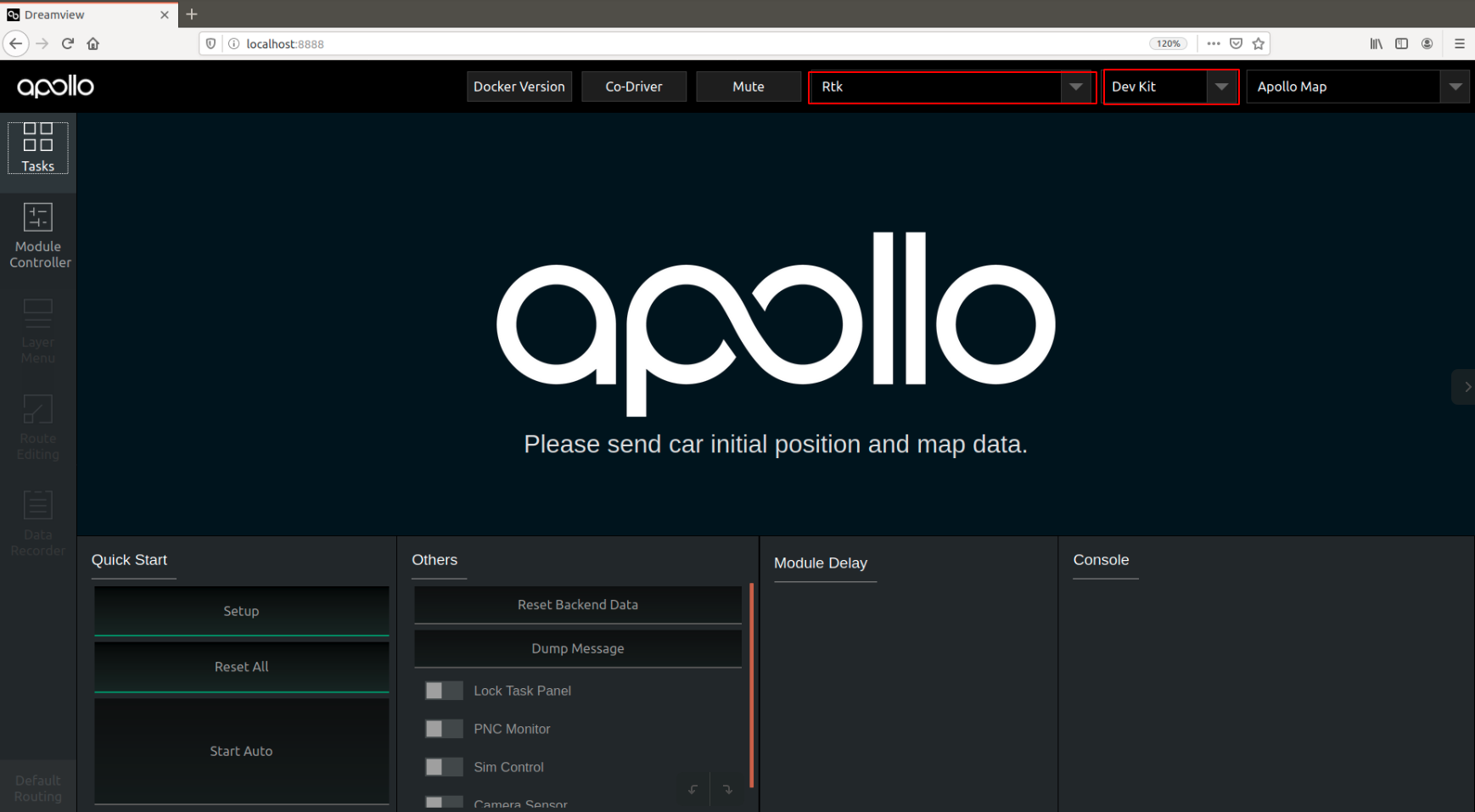
- 在页面左上角处点击
Module Controller页面标签,进入到软件模块启动界面。 -
启动 Canbus 模块、GPS 模块、Localization 模块。
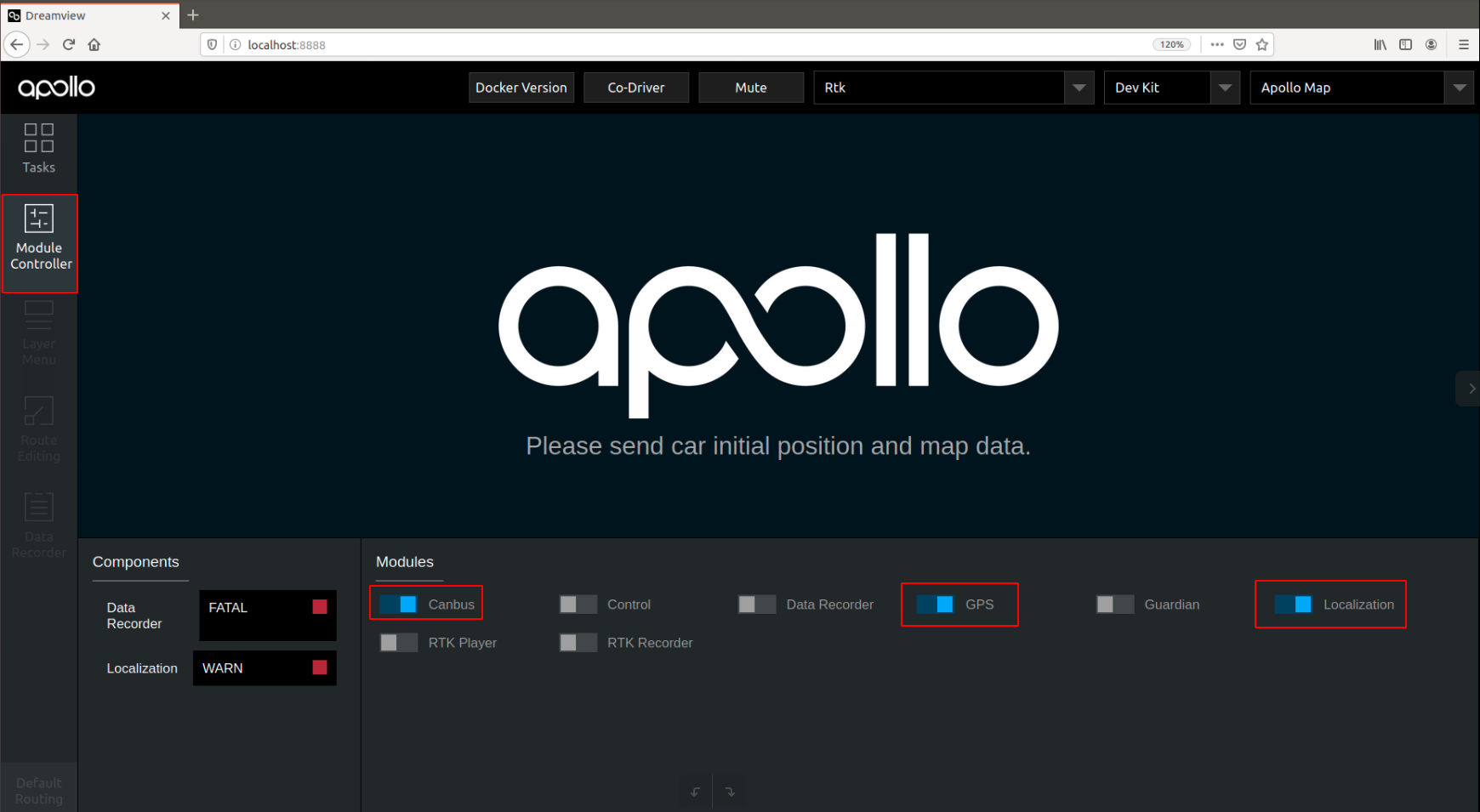
3. 检查各模块数据是否正确
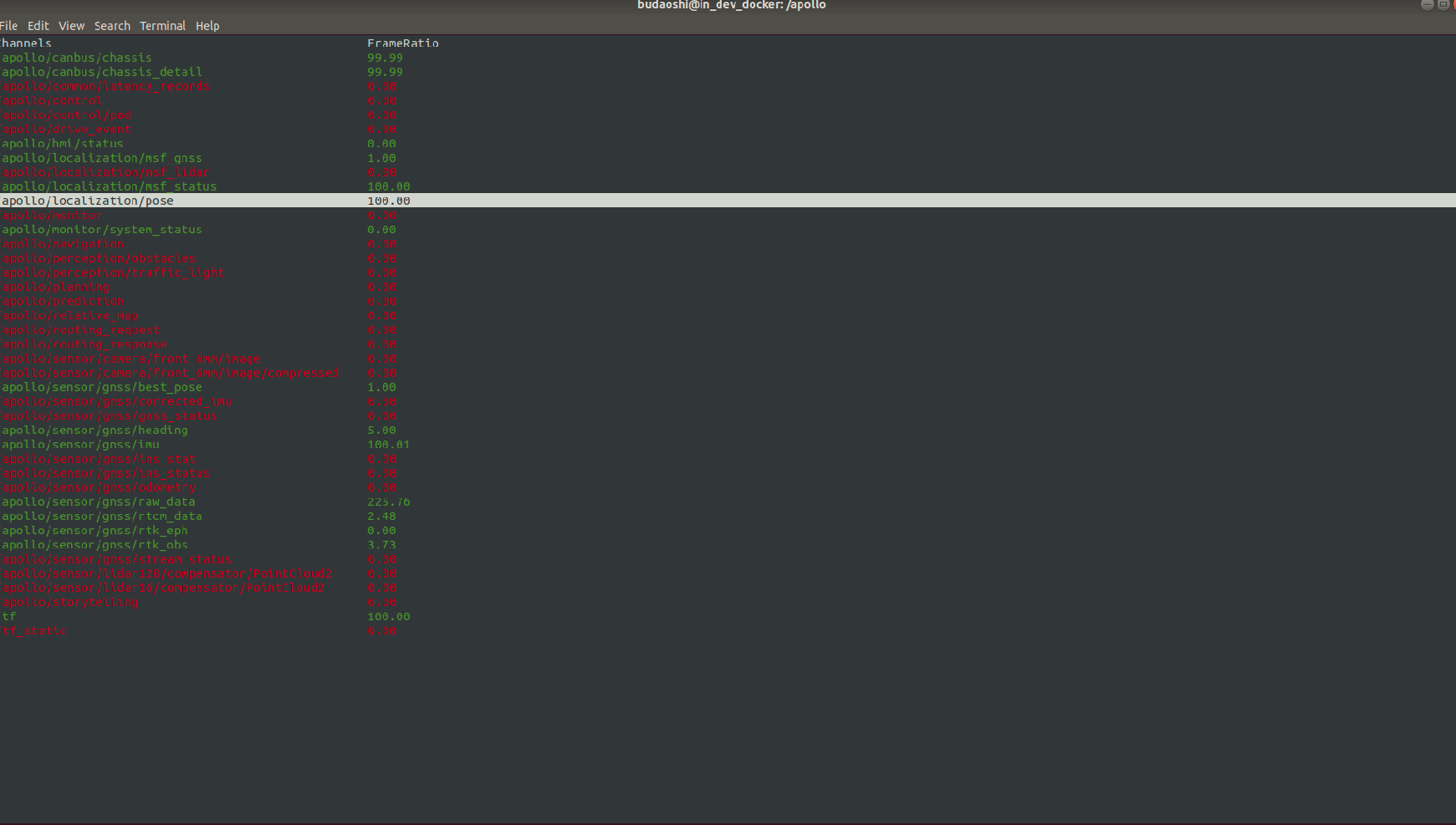
在 docker 中输入 cyber_monitor 命令并检查以下 channel:
| channel_name | 检查项目 |
|---|---|
/apollo/canbus/chassis |
确保能正常输出数据 |
/apollo/canbus/chassis_detail |
确保能正常输出数据 |
/apollo/sensor/gnss/best_pose |
确保能正常输出数据、sol_type: 选项显示为NARROW_INT |
/apollo/localization/pose |
确保能正常输出数据 |
- 使用
上下方向键选择 channel, - 使用
右方向键查看 channel 详细信息。关于 cyber_monitor 详细使用,参见 CyberRT_Developer_Tools。
channel 信息如下图所示:
4. 循迹录制
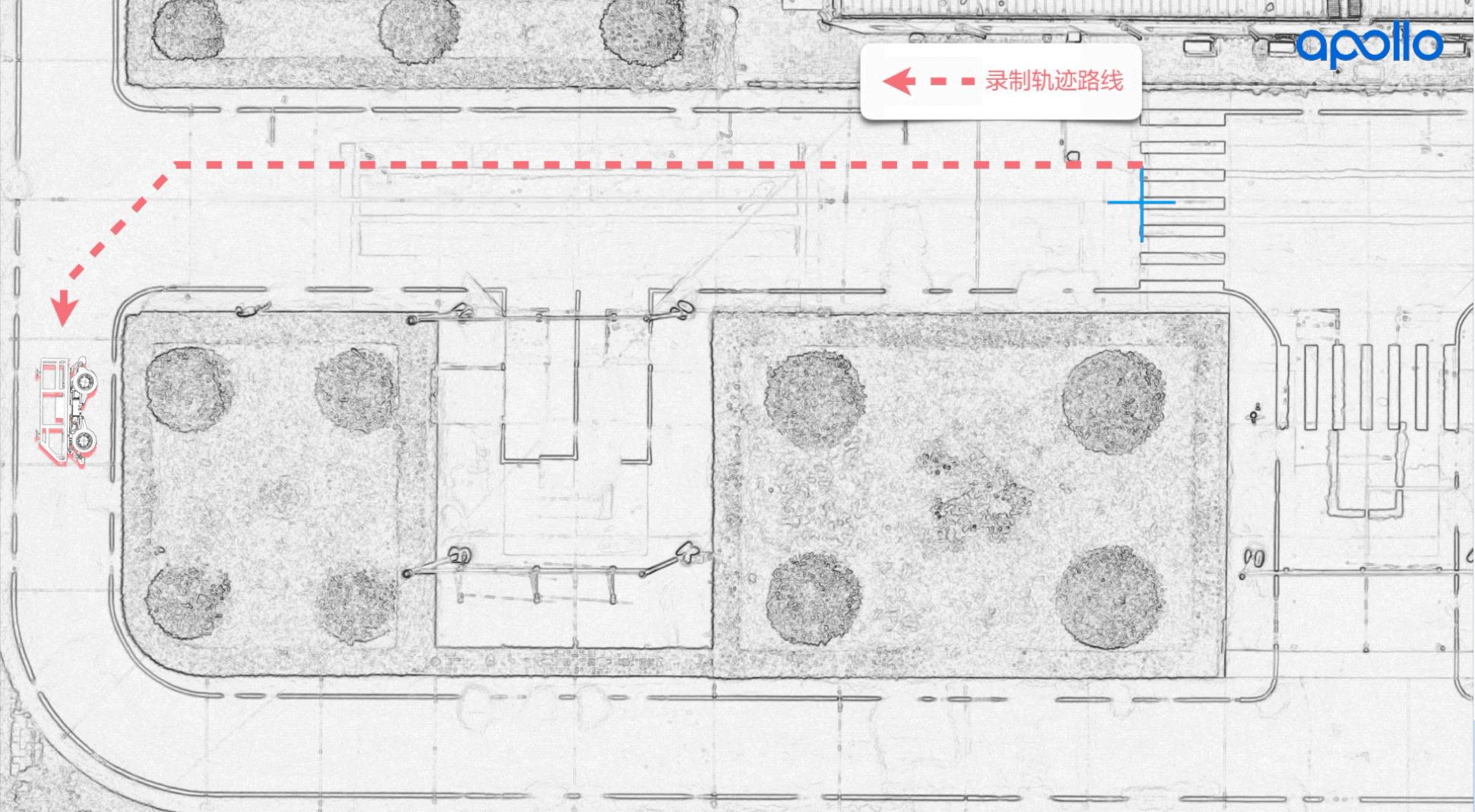
- 在空旷场地内,将车辆运行至循迹起点,记录此时车辆车头方向和所在位置。
1)将车辆置于 手动驾驶模式。
2)记录此时车辆起点位置。
注意:可以在车辆左前车轮处画一个十字符号,记录车辆的起点。
- 启动
Rtk_Recorder录制循迹数据。
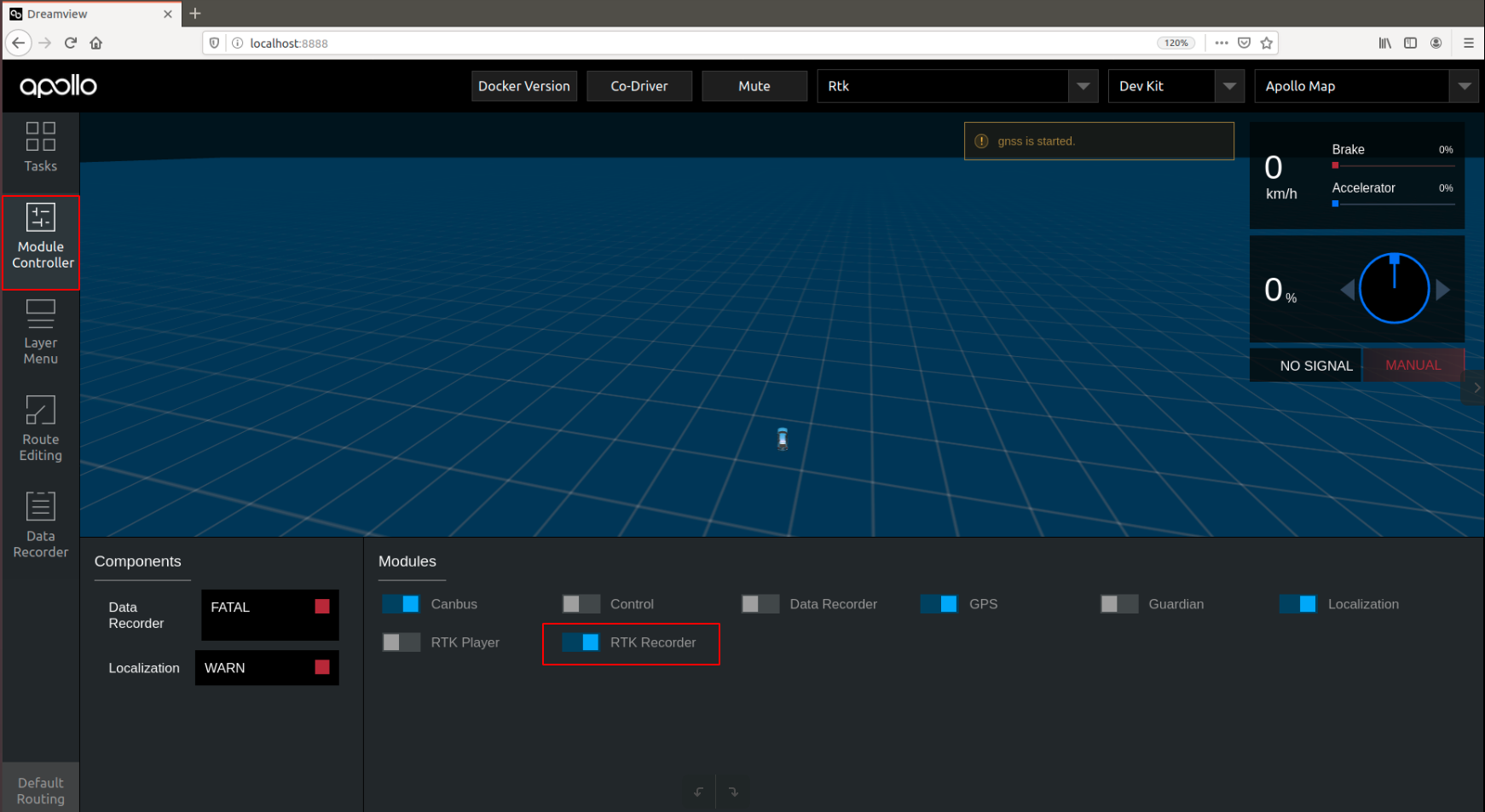
1)在 Dreamview 页面内,在 Module Controller,点击 RTK Recorder 按钮,启动循迹录制。
2)手动操作车辆前进一段轨迹,到达期望的终点。
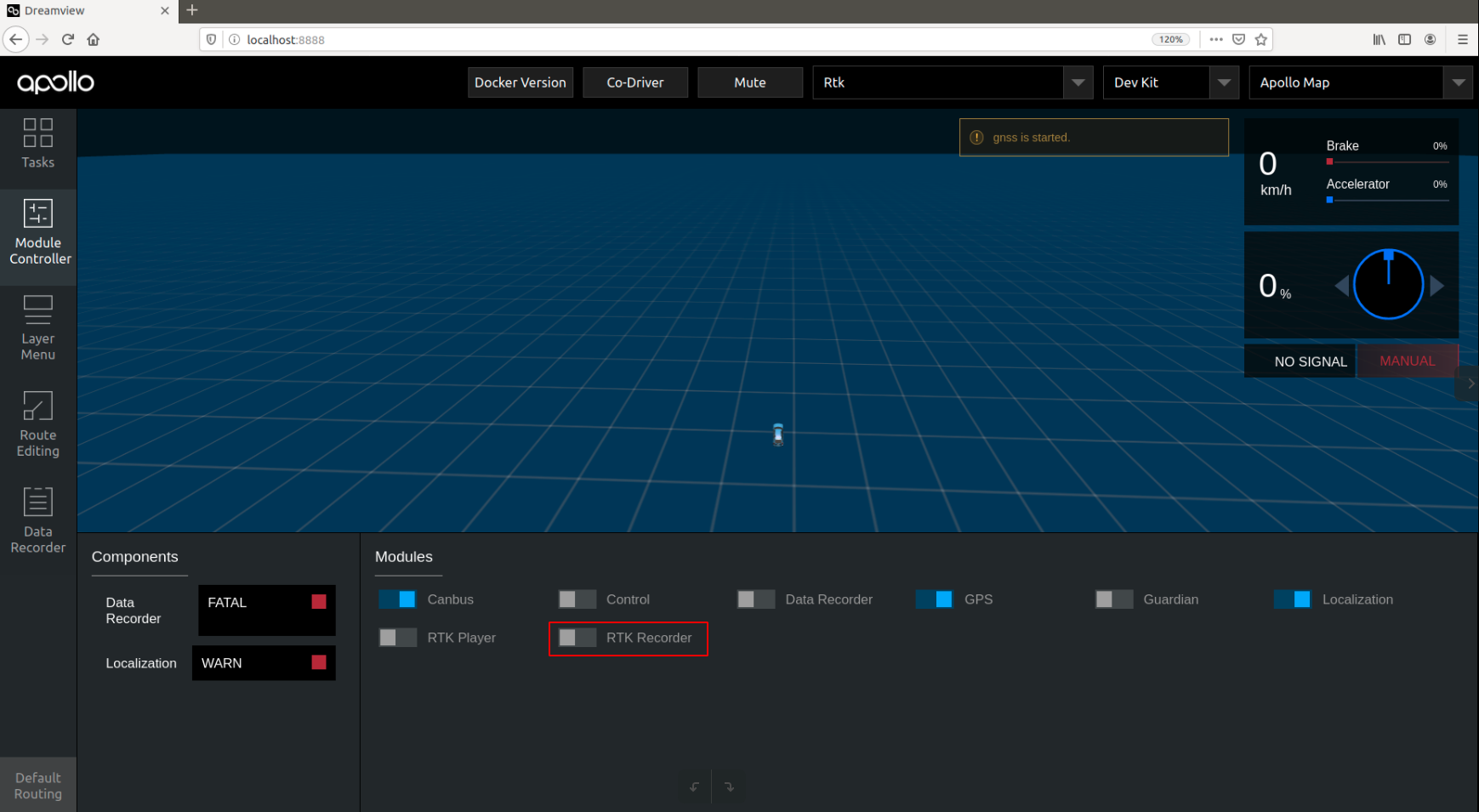
3)车辆停止后,在 Dreamview 页面点击 RTK Recorder 按钮,关闭循迹数据录制。
注意:请务必在车辆到达终点后快速关闭
RTK Recorder按钮,否则可能会导致记录多余无用数据,或者只打开不关闭RTK Recorder按钮,可能会导致后续循迹回放无法进行!
4)结束录制循迹轨迹后,录制的循迹数据在 apollo/data/log/garage.csv 中,文件内包含了车辆的轨迹、速度、加速度、曲率、档位、油门、刹车、转向等信息。
5. 循迹回放
- 将车辆移动至之前循迹录制时标记的起点:
1)注意车辆的起点位置和车头朝向都尽量与循迹录制时起点保持一致。
2)将车辆控制权限给到自动驾驶。
- 启动
Rtk_Player进行循迹回放:
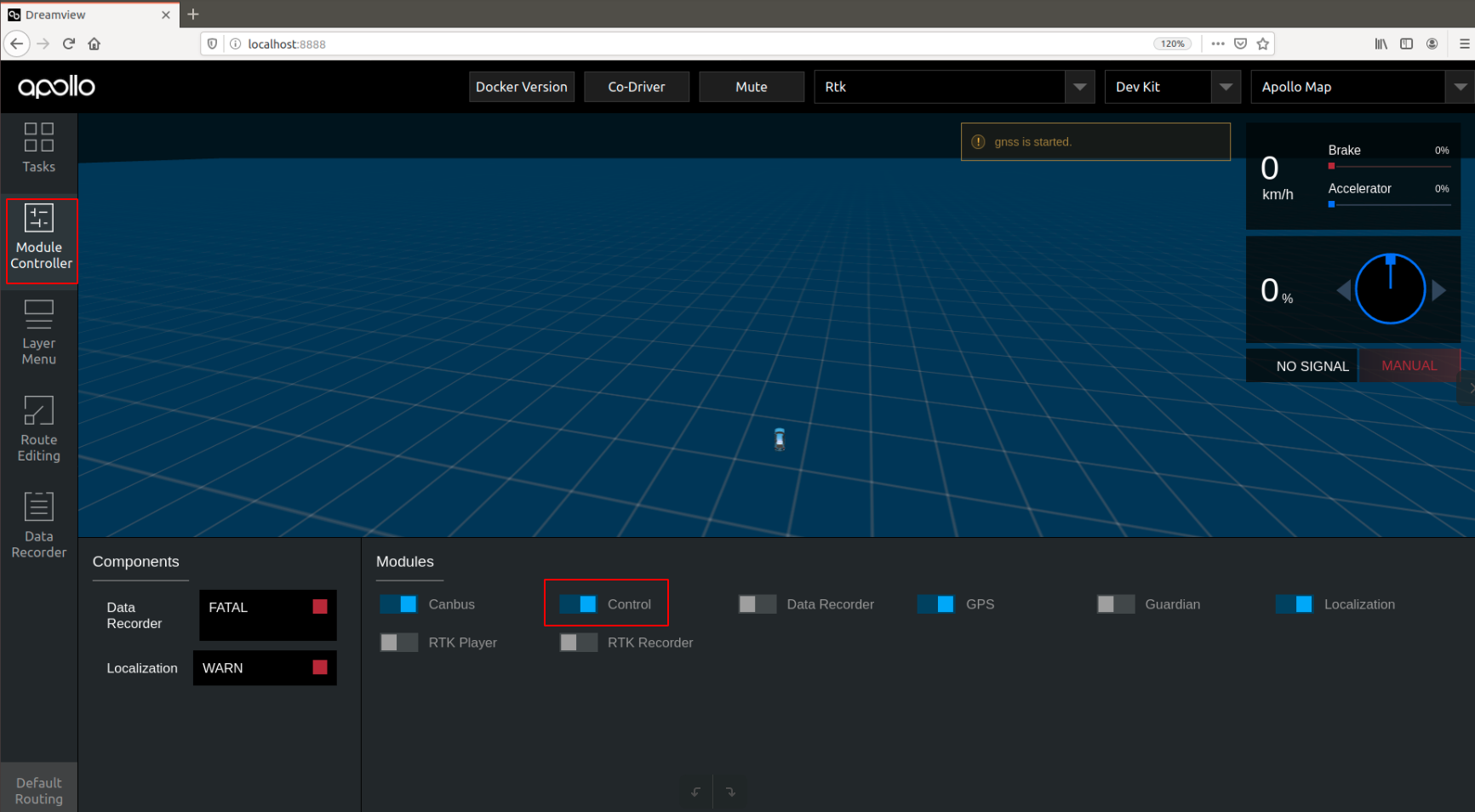
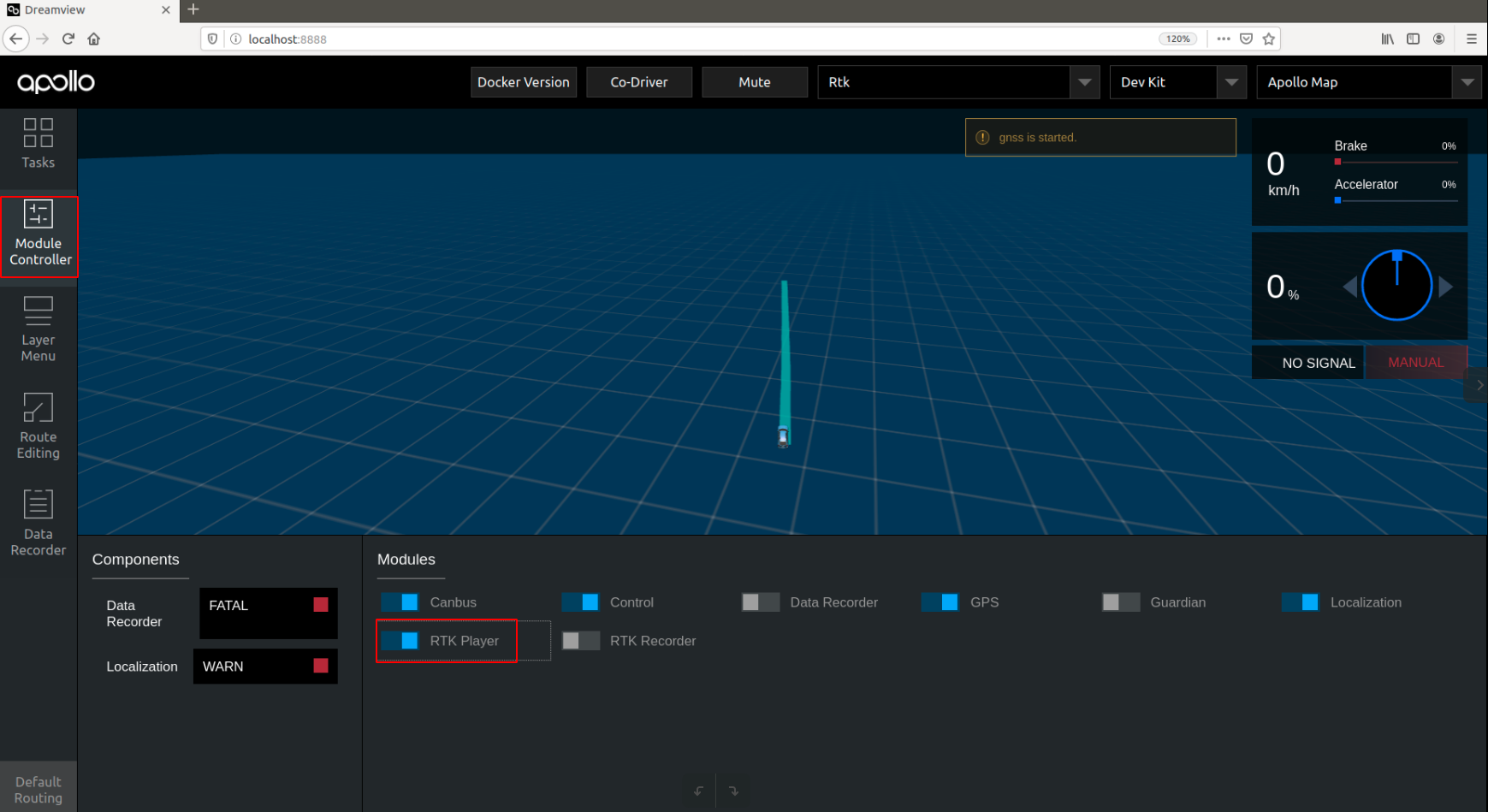
1)启动 control 模块:在 Dreamview 页面 Module Controller 标签页内,点击 Control 按钮,启动 control 模块。
2)点击 Rtk Player 按钮,启动循迹回放,这时会看到车辆前方出现一条蓝色的轨迹线,这条轨迹线就是刚才循迹录制的那条轨迹线。
注意:
- 第一次尝试循迹时,先检查
dreamview是否有清晰无毛刺的蓝色规划轨迹,请确认轨迹是否与期望的大致相符,如果相差很大,比如本来录制的是直行,而蓝色轨迹显示的大幅度转弯,此时要小心测试,谨防危险。- 这时车辆还不会进入自动驾驶,这一步只是把循迹数据放出来,如果车辆没有前进,则会不断
replan。
- 在
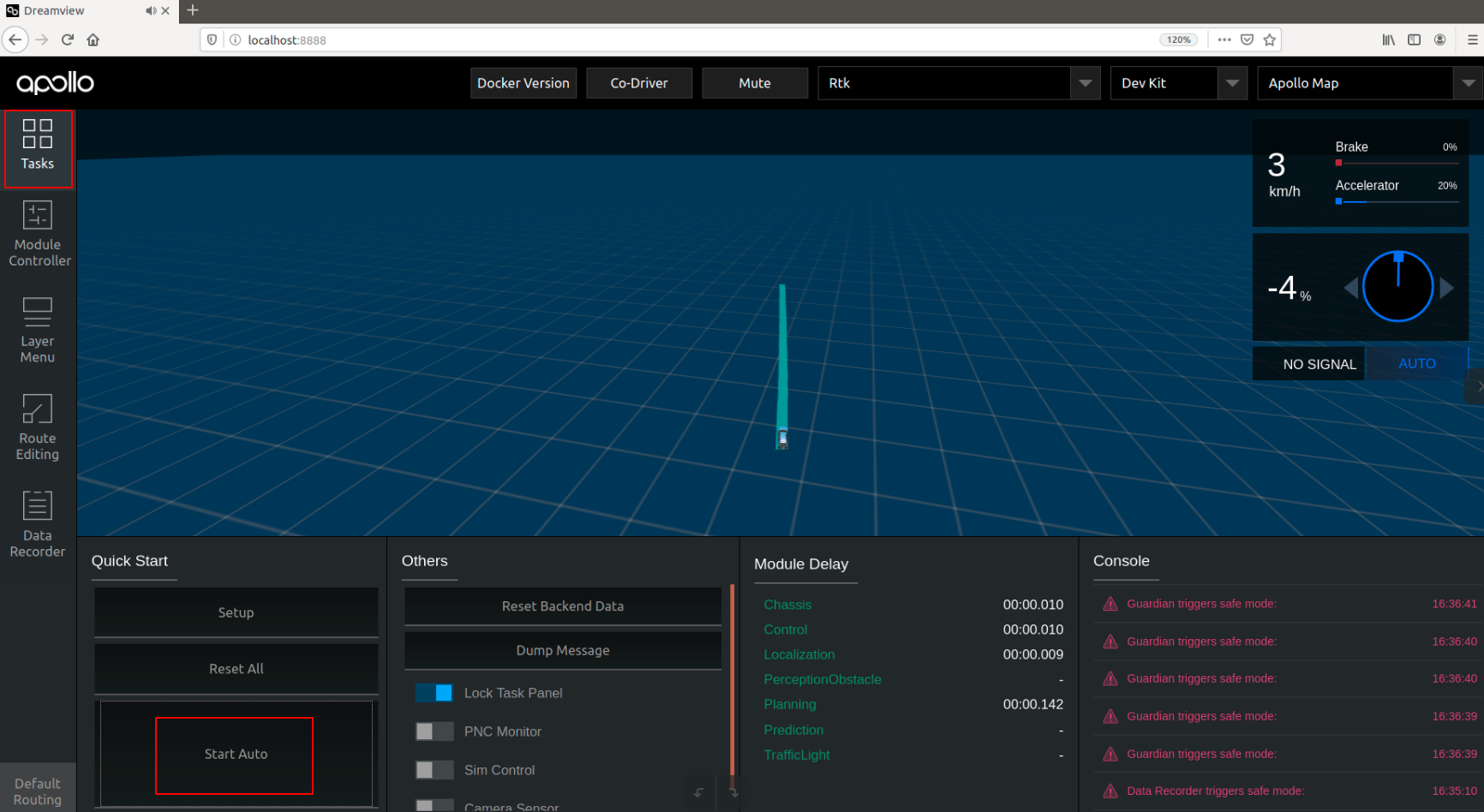
Dreamview中Task标签内,点击Start Auto,这时车辆开始启动,可能开始起步比较猛,多注意接管。
- 车辆循迹自动驾驶至终点后,车辆停止,首先接管车辆,让车辆进入到手动驾驶,然后在
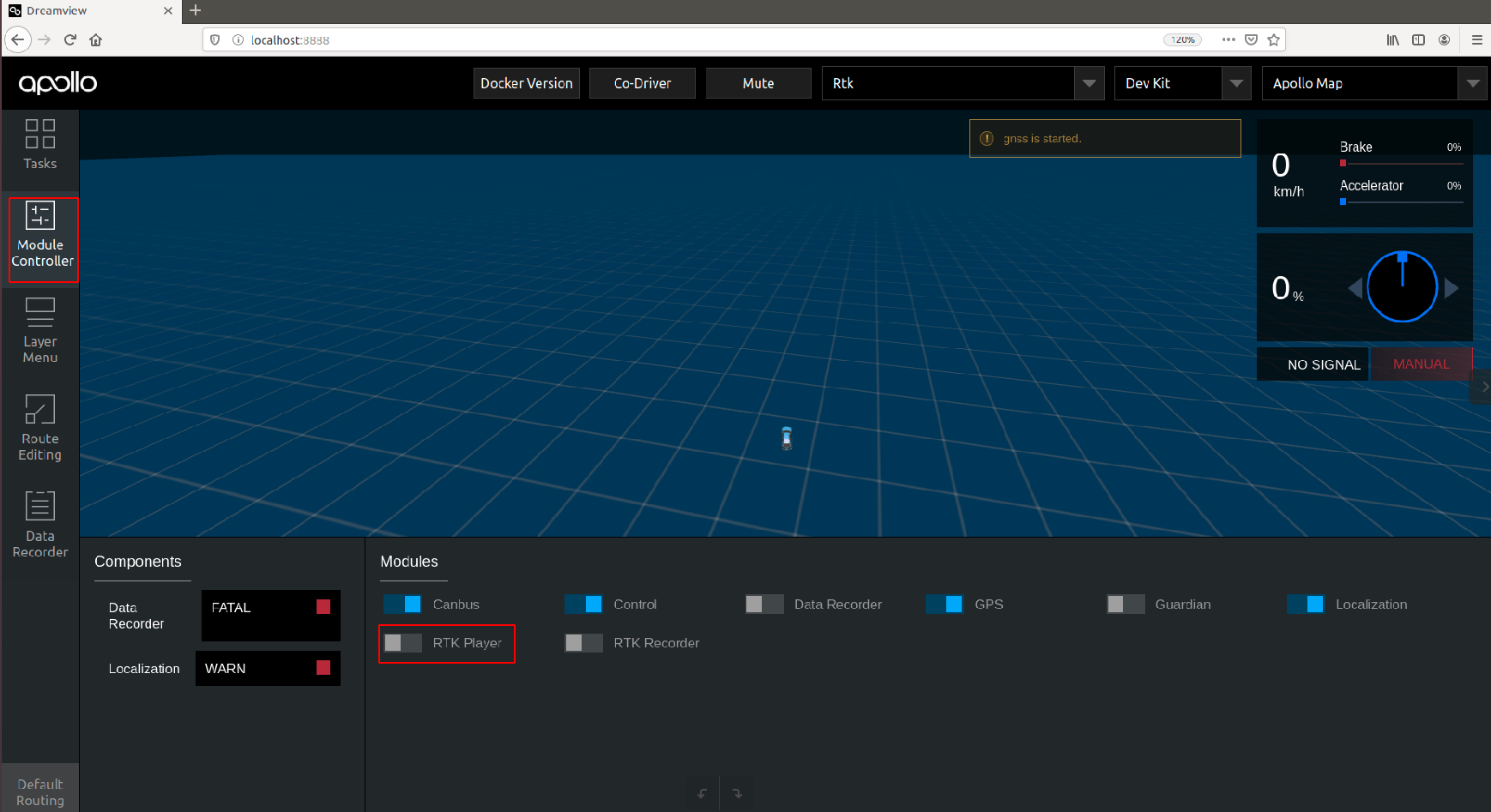
Dreamview页面Module Controller标签页内,再次点击Rtk Player按钮关闭循迹回放。
注意:一定要在宽阔的场地进行测试,确保周围没有人,循迹测试之前做好应急接管准备,有问题随时接管车辆。不要轻易尝试速度大于 4m/s(16km/h)的循迹。
- 记录循迹自动驾驶
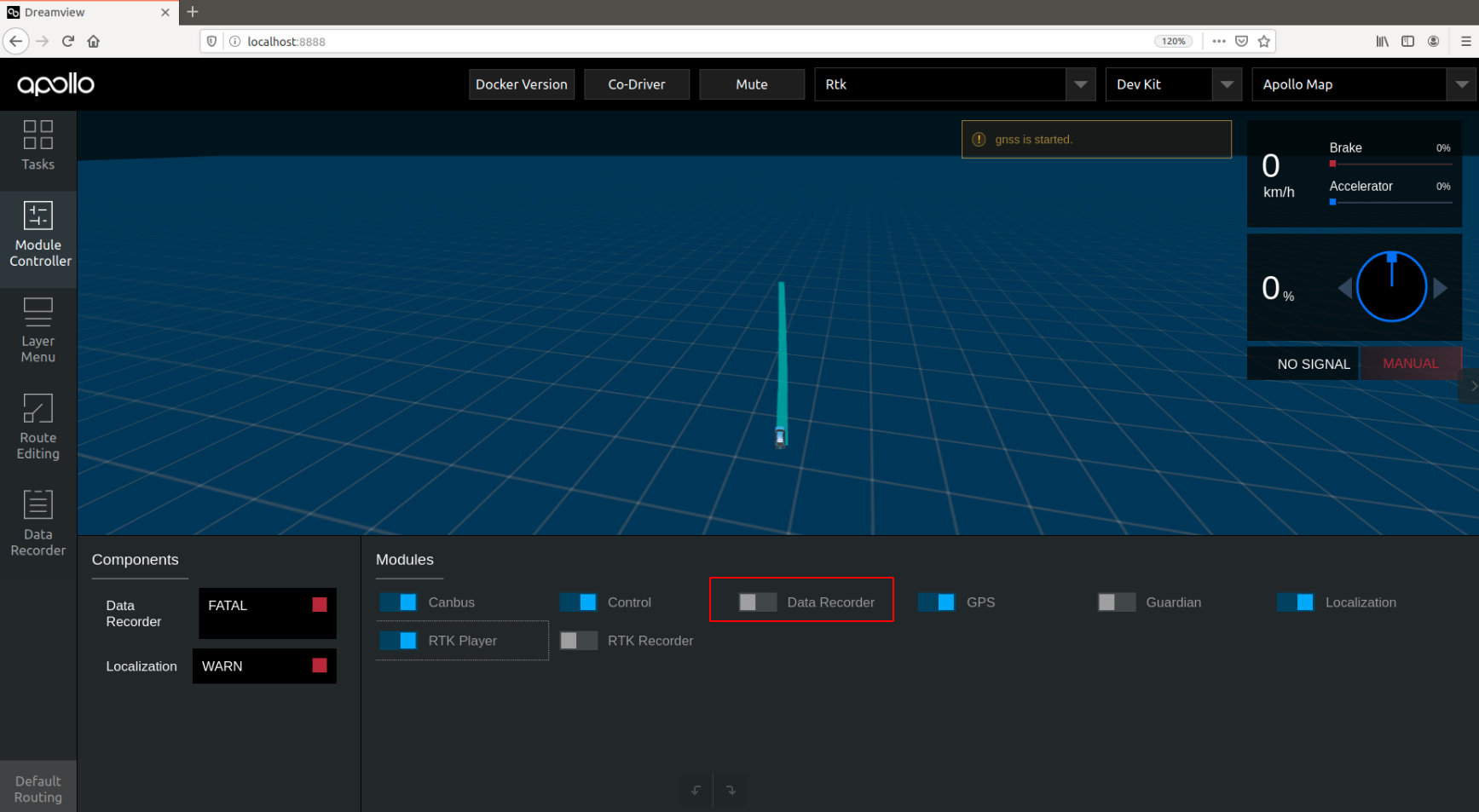
Record 数据包,可以在第 3 步开始前,在Dreamview页面Module Controller标签页内,点击Data Recorder按钮,录制循迹自动驾驶的Record数据包,车辆循迹结束后,记得再次点击Data Recorder按钮关闭录制。
注意:如果只打开不关闭,可能会导致录制的数据包不完整,造成后续使用该数据包失败!),该数据包可以用于后续在实验室查看循迹数据、回放循迹来使用。
录制的 Record 数据包 存储在 /apollo/data/bag 目录中,每一次的录制数据包会存储在以时间戳命名的文件夹内。
注意:数据包会在
apollo/data/bag/文件夹下生成 2 个年月日时分秒相似的文件夹,分别以年-月-日-时-分-秒和年-月-日-时-分-秒_s命名,开发者可以不用理会_s后缀的文件夹,只需要使用年-月-日-时-分-秒文件夹内录制的标定数据即可)。
6. 再次循迹
如果想再次循迹其它轨迹路径,如左转循迹或右转循迹,可以重复步骤4-5,完成不同轨迹的循迹演示。
步骤三:调试
1. 底盘连接是否正常
硬件连接:确保 CAN 硬件连接线 CAN0 和车辆线控底盘连接正常,进入 apollo docker 环境,输入以下命令:
cd /apollo/scripts
bash bootstrap.sh
bash canbus.sh  //启动canbus模块
cyber_monitor
在 cyber_monitor 界面中能看到如下的模块:
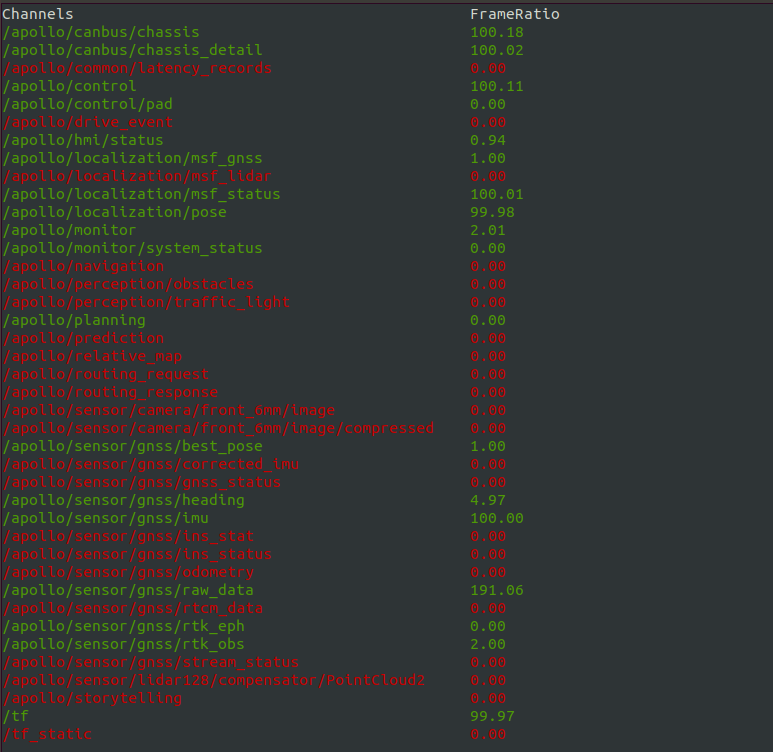
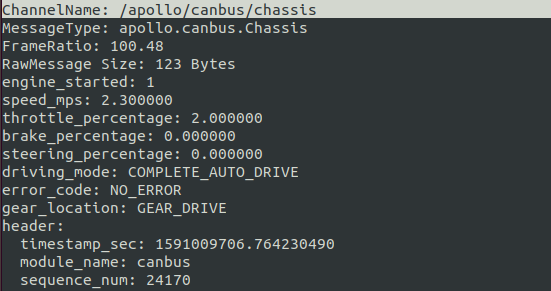
用键盘上下箭头移动光标选择chassis或者chassis_detail,选中后按右箭头可以进入查看详细信息,这些信息即是车辆底盘信息,chassis消息如下:
chassis detail消息如下:
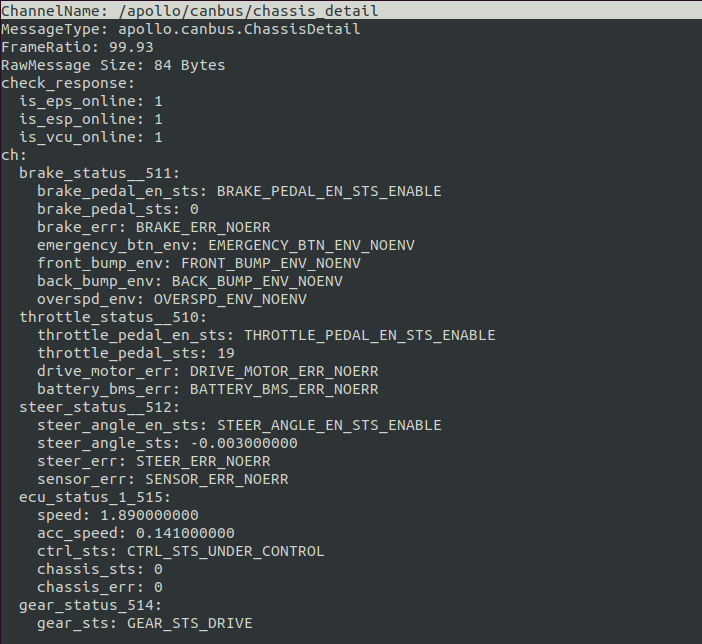
- 如果这些信息得到正确显示,说明 CANBUS 模块工作正常。
- 如果不能显示底盘信息,很大可能是 CANBUS 有问题,或者底盘有问题,没有向上反馈底盘数据。
保证 CANBUS 的连接正确性,才能确定计算单元(HW 3.0)计算单元可以控制车辆底盘,才能继续其它部分的调试。
2. canbus_teleop 的使用
CANBUS 能够连接底盘后,我们可以尝试控制底盘的运动。如果控制正常,则说明计算单元(HW 3.0)计算单元下发命令后得到正确执行。 进入 Ubuntu Docker 环境,输入以下命令:
cd /apollo/scripts
bash canbus_teleop.sh
弹出界面如下:
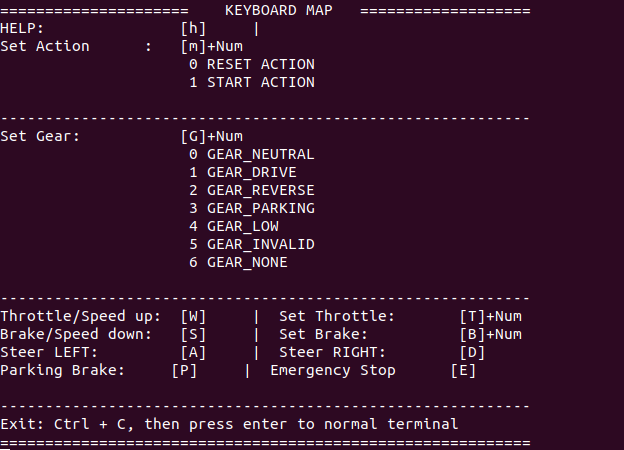
- 根据提示按
m0重置系统,按m1是开始控制底盘。 - 按几次
a或者d,看看车轮是否转动。 - 按
g1,挂前进档,按几次w,看车辆是否前进,按几次s看车辆是否停下来。 请小心测试,不要轻易长时间连续按键,以防车辆突然高速动作发生事故。
常见问题
调试过程中,常见的问题及解决办法总结如下:
网络断开或者网络太差无法进入 docker
报错如下:

主要是因为网络没有连接上,或者网络太慢,请检查网路。
可以执行 bash docker/scripts/dev_start.sh -n,-n 参数表示不联网下载 docker image 更新,直接使用本地镜像。
无法控制汽车底盘和读取底盘信号
具体表现是车辆下发油门转向等信号,底盘不执行,也读不到底盘的相关信息,这时候的原因应该是CAN不通。解决方法如下:
- 查看 CAN 线硬件是否连接合适。
- 如果步骤 1 已经正确,但问题还存在,查看启动 canbus 前是否在
docker外是否启动SocketCAN启动脚本start.sh。 - 如果步骤 2 已经正确,但问题还存在,查看
apollo/data/log/canbus.INFO是否有报错信息。 - 如果步骤 3 尝试了,仍然没有解决,用 CAN 调试工具,看底盘是否有信号上报,以及 apollo 执行的时候,是否有命令下发。
Teleop 进入不了自动驾驶模式
打开 canbus.sh 后,执行 canbus_teleop.sh 始终无法进入自动驾驶模式,CAN 调试工具测量底盘信号是通的。
这种情况,有可能是 guardian 模块打开造成,guardian 模块是一种安全保护机制,开发者调试阶段,可以根据需要关掉。
打开 /apollo/module/canbus/conf/canbus.conf:
修改 --receive_guardian 为 --noreceive_guardian。
chassis_detail 不显示
- 查看
DreamView内否选择了Dev_Kit车型,如果不确认可以先选择其它车型后,重新选择Dev_Kit。 - 查看 canbus 配置文件
/apollo/module/canbus/conf/canbus.conf内是否打开 chassis_detail,如没有打开,把--noenable_chassis_detail_pub修改为enable_chassis_detail_pub,重启canbus后生效。 - 是否正确启动 CAN 驱动,查看启动 canbus 前是否在
docker外是否启动SocketCAN启动脚本start.sh。 - 查看硬件 CAN 线接口有没有松动。
apollo 系统第一次搭建完毕,测试发转角车辆实际转角不对
例如:下发转向角 10%,但是转动角度远超过转向最大角度的 10%。
可以在 cyber_monitor 中查看 /apollo/canbus/chassis,及时观察底盘信号,apollo 默认是 Lincoln 车型。如果使用者第一次搭建好 apollo,还没有选择车型,那么默认会按照 mkz_example 车型的最大转向角乘以百分比去执行。
解决方法如下:
- 检查 modules/canbus/conf/canbus_conf.pb.txt 中的配置,brand 设置为正确的车型(例如
mkz)。 - 重启 canbus,再尝试。
3.(如果仍然未解决)请运行 bootstrap.sh 脚本,在 DreamView 中选择对应的车型,选择
Dev Kit开发套件,然后再执行前述步骤检查转角是否正确。
循迹回放中,点击 Start Auto 开始后,车辆不动
查看车辆自动驾驶是否放权。
循迹刹车地点不准确,或者刹车停不下来
可能是标定没有做好,标定刹车部分没有做好,急刹、缓刹都要考虑。
循迹效果不佳
纵向效果不好,请考虑标定表和 PID 参数调整以及车辆本身的信号(例如,油门和刹车下发和上报是否一致),横向误差大,主要考虑 LQR 参数调整和车辆转向信号(下发和上报是否一致)。
文档意见反馈
如果您在使用文档的过程中,遇到任何问题,请到我们在【开发者社区】建立的反馈意见收集问答页面,反馈相关的问题。我们会根据反馈意见对文档进行迭代优化。